반응형
문화상품권으로도 로벅스를 구매할 수 있다고 하는데....
문화상품권을 활용해서 로벅스를 사보자


지난번 포스팅에서 문화상품권을 온라인으로 사용하기위해 컬처캐쉬로 등록했었다.
2022.05.06 - [생활] - 컬처랜드 문화상품권 온라인 사용하기
이번에는 실제 구매를 진행해보자.
로블록스는 로벅스라는 자체화폐를 구매해서 게임내 유료 아이템을 구매하는 구조로 되어있다.

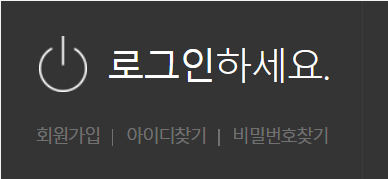
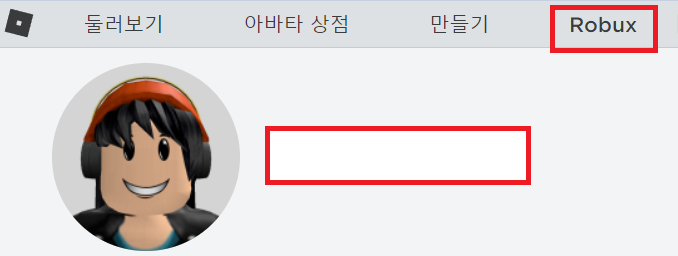
우선 로블록스를 로그인하고

로벅스를 클릭
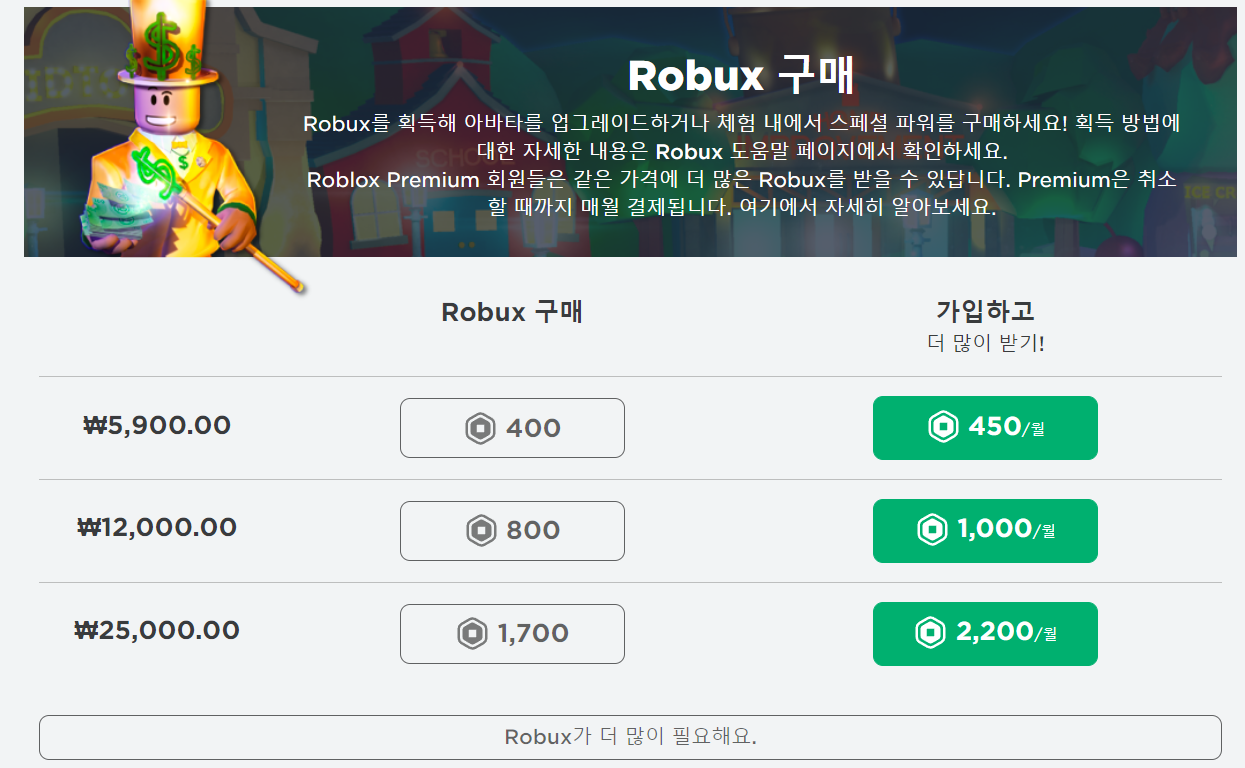
그렇게까지 비싸지는 않는데.. 가랑비에 옷 젖는다....

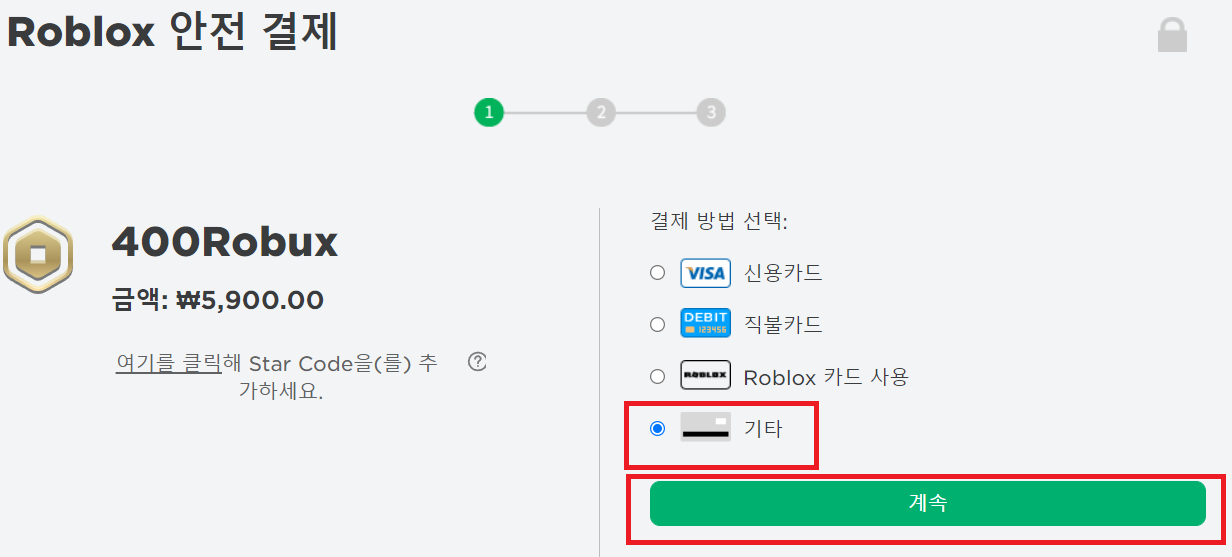
가장 기본적인 400로벅스를 구매해보자
여러가지 결제방법이 있지만

기타를 선택하고 계속 클릭

문화상품권을 사용하기 위해 기타를 선택하고 계속을 클릭한다.

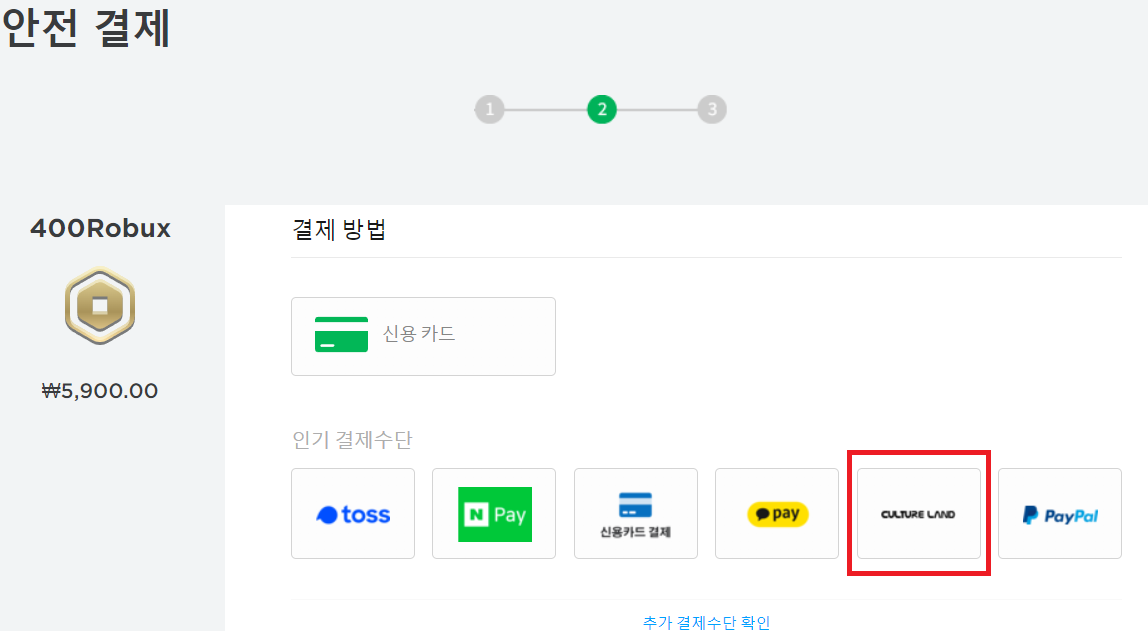
컬처랜드가 보인다.

컬처랜드를 클릭

닉네임이 컬처랜드 아이디이다.

닉네임에 컬처랜드 아이디, 암호에는 컬처랜드 비번, 이메일을 보내 영수증 받기는
영수증 받을 이메일 주소를 넣으면 된다.

그런데....
뭔가 방법이 틀렸나?

2048 에러...


방법을 찾아 봐야겠다.

한줄 요약
결국  진행한 방법은...구글플레이로 전환해서 진행했다...아깝다 수수료...
반응형
반응형
컬처랜드 문화상품권을 온라인에서 사용하기 위해 컬처캐쉬라는 걸로 등록해보자
우연히 얻게 된 3장의 문상

어쩌다 보니 5,000원권 문화상품권이 3장이 생겼다.

물론 오프라인에서도 사용이 가능하다지만 온라인 구매에 할인 역할로 쓰는 게 훨씬 이득처럼 느껴지니 

문화상품권을 온라인에서 사용가능하도록 컬처캐쉬라는 걸로 등록해보자

컬처랜드 가입

https://www.cultureland.co.kr/main.do


컬쳐랜드


www.cultureland.co.kr

물론 모바일로도 가능하지만 자잘한 설정이나 확인을 위해 PC버전으로 접속

회원가입을 하지않으면 온라인 사용이 안되니 빠르게 회원가입

주의할 점은 컬쳐랜드의 경우 눈먼 돈이 잠드는 곳이기도 해서 해킹의 대상이 되기 쉬우니

되도록 주로 쓰는 아이디나 비번을 사용하지말고 가입 내용을 잘 보관해두는 것이 좋다.

비밀번호를 자동으로 생성해주는 서비스 등을 통해 관리하는 것도 괜찮은 방법이다.


문화상품권 온라인 사용을 위해...

로그인을 하고 첫 화면 상품권 - 문화상품권을 클릭한다

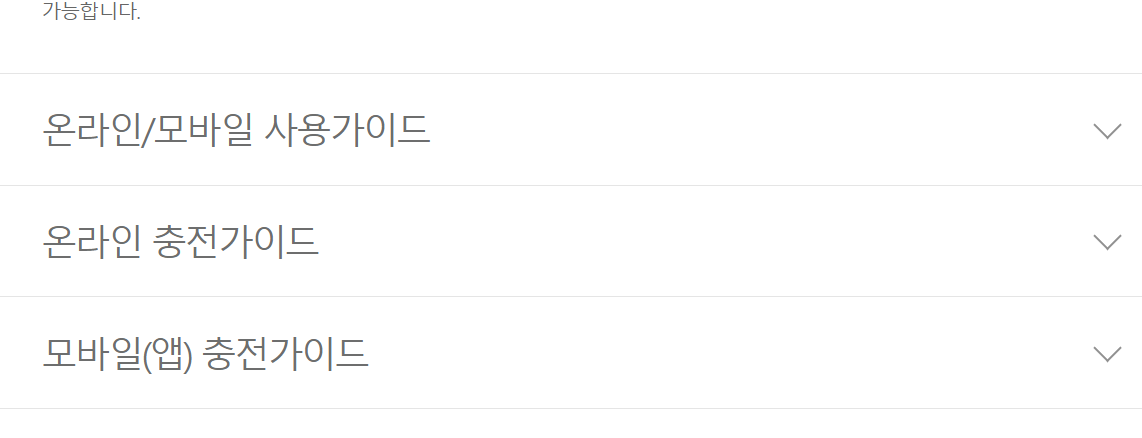
그리고 하단으로 내리다보면 온라인/모바일 사용가이드라는 부분이 보인다.

온라인/모바일 사용가이드를 클릭

온라인/모바일 사용가이드를 클릭하면

컬처캐쉬 충전하기를 찾아 가면된다.

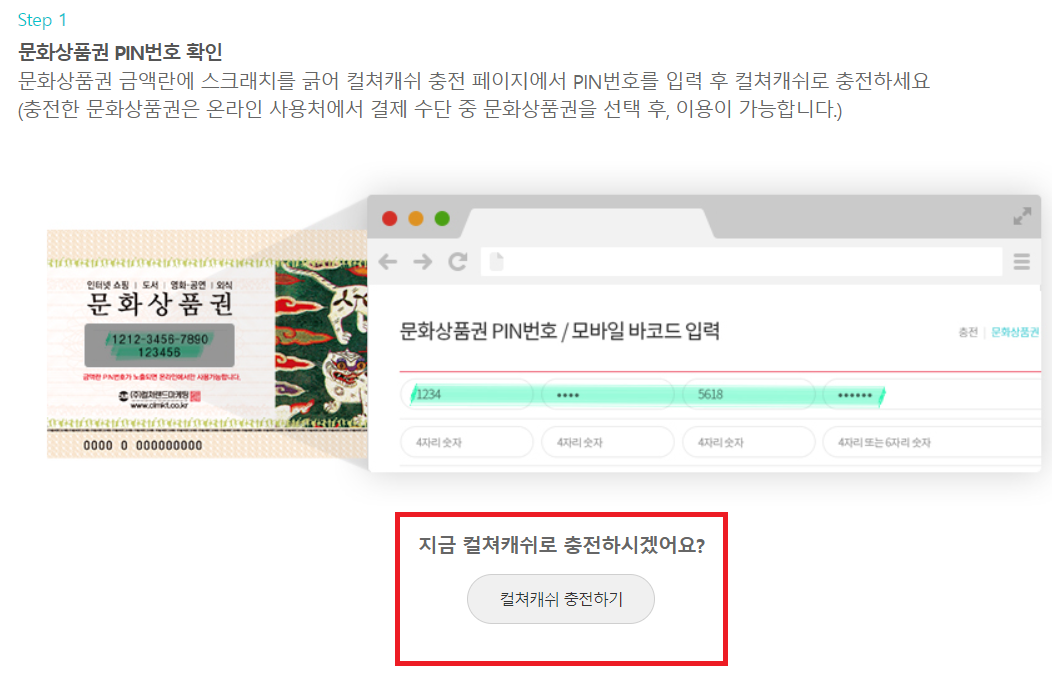
지금 컬처캐쉬로 충전하시겠어요?라고 하며 컬처캐쉬 충전하기가 나오는데 이 부분을 클릭

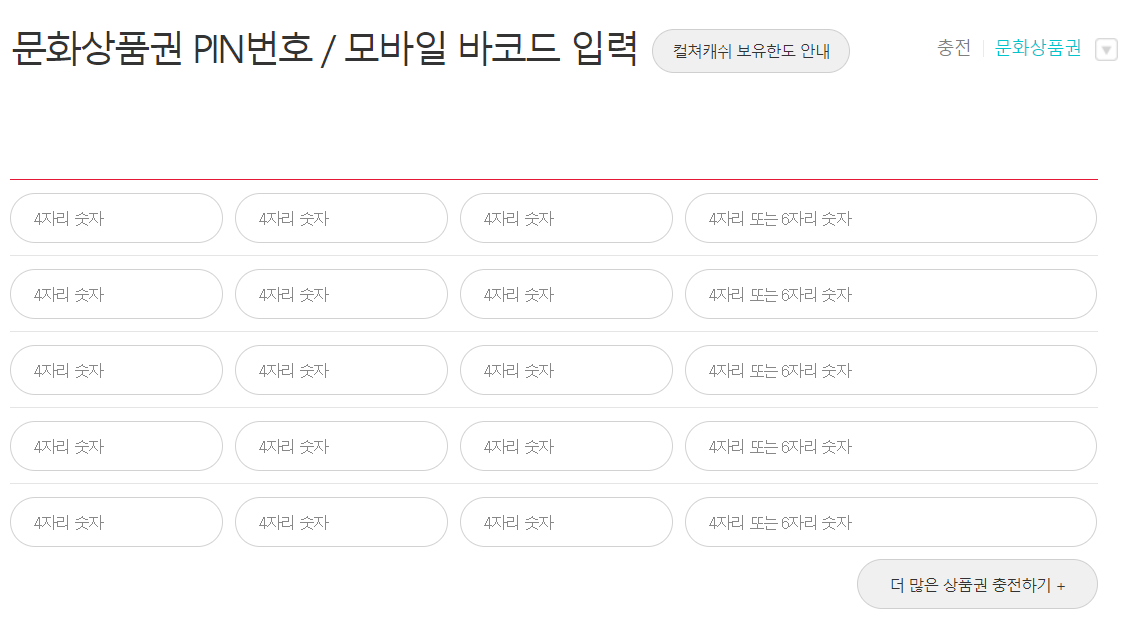
그러면 문화상품권의 핀번호를 입력할 수 있는 화면이 나온다.

핀번호를 입력하자

이미 문화상품권의 금액 부분을 긁어 핀번호를 확보했다면 어떻게 입력하는지 알 것이다.

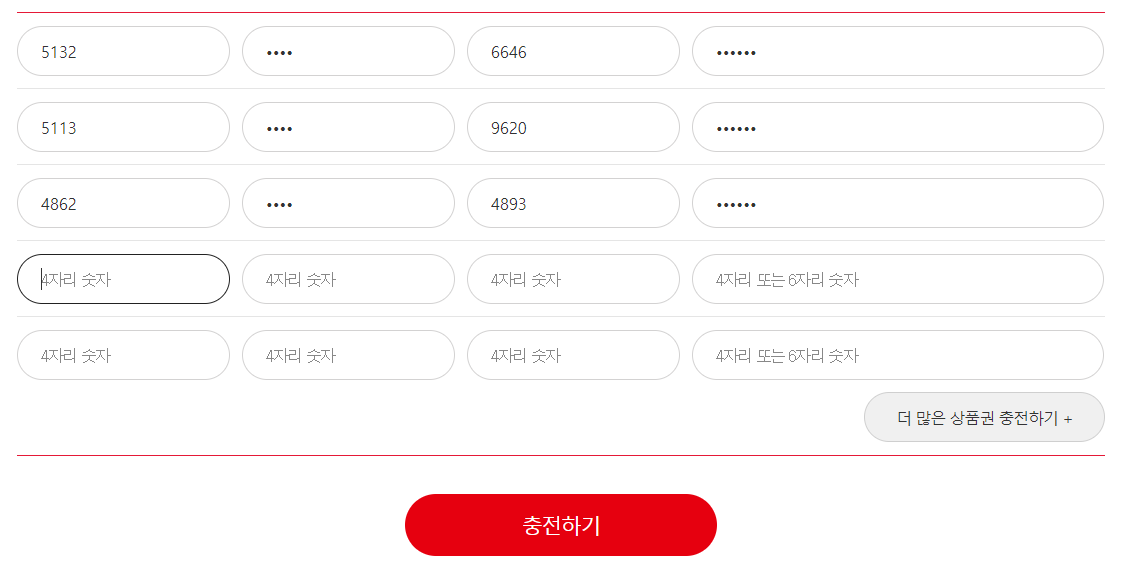
해당 문화상품권 핀 번호를 입력하자

핀번호를 입력하고 충전하기 클릭

충전하기를 클릭하면 충전하시겠습니까라는 알림창이 뜨고

확인을 누르자

충전이 완료되면 충전결과를 출력해준다

다 쓴 문상이벤트도 있는데..

다 쓴 문상이벤트는 보통 파일 XX라는 식의 사이트나 웹툰 쿠폰을 주는 용도니 필요에 따라 하는 걸로..


충전을 했다면

충전이 됬다.

이렇게 충전한 컬처캐쉬가 화면에 보이게 된다


한 줄 요약
공짜로 얻은 문화상품권은 온라인 사용이 맞는 것 같다. 
반응형
반응형
카카오뱅크 입출금 통장을 개설해보자


간편하게 만들수 있다?

성인 대부분이 가지고 있는 스마트폰으로 비대면으로 만들 수 있고

카카오톡을 국민 대부분이 사용하고 있다보니 카카오뱅크라는 온라인 은행을 이용한 다는 것에는

부담감이 없다는 느낌이라... 복잡해 보이지 않는다지만...


컴맹에 가까운 사람이라면 스마트폰도 잘 못다룬다면 혼자서 하기에는 힘들 수도 있을 것같다.


https://www.kakaobank.com/


입출금 통장 가입 대상

출처 : 카카오뱅크

주민등록증 또는 운전면허증을 소지한 만 17세이상 내국인, 즉 한국나이 19세부터 통장개설이 가능하다.

오프라인 은행과 같이 예금자보호법에 적용을받아 1인당 최고 5천만원까지 보호받는다.


여기부터는 스마트폰으로 진행해보자

카카오뱅크 앱은 우선 설치를 한 상태로 진행했다. (앱스토어에서 카카오뱅크 검색)


첫화면
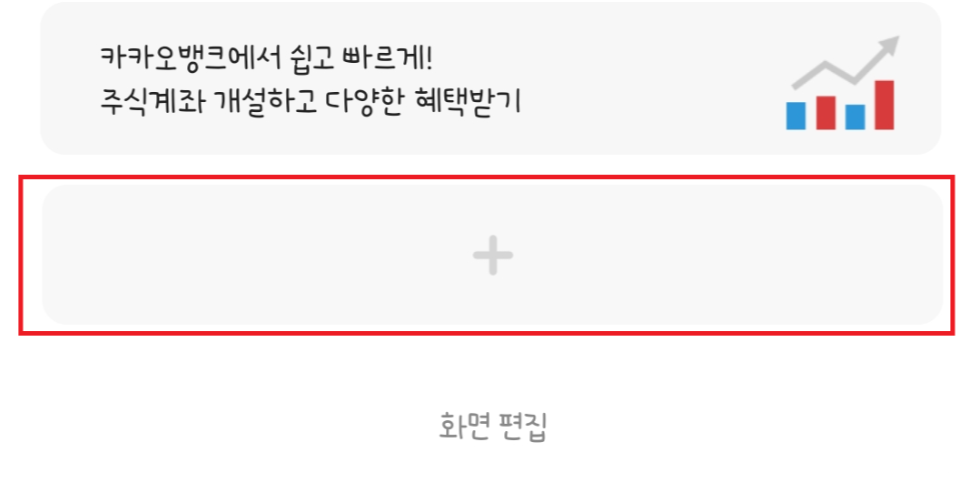
붉은색 상자안에 +를 누르면 통장 개설(추가)를 진행할 수 있다.

그러면 아래쪽에서 3가지 메뉴가 보이게 되고 그중에서 입출금통장으로 진행했다.


나머지 내용을 간단하게 설명하면(출처 : 카카오뱅크)

  • 세이프박스 : 세이프박스는 하루만 맡겨도 연 1.10%(세전) 금리가 제공되며, 최대 1억원까지 보관할 수 있어
    자산관리에 효율적입니다.
  • 저금통 : 저금통은 잔돈을 모아 최대 10만원까지 알아서 저축해줍니다.
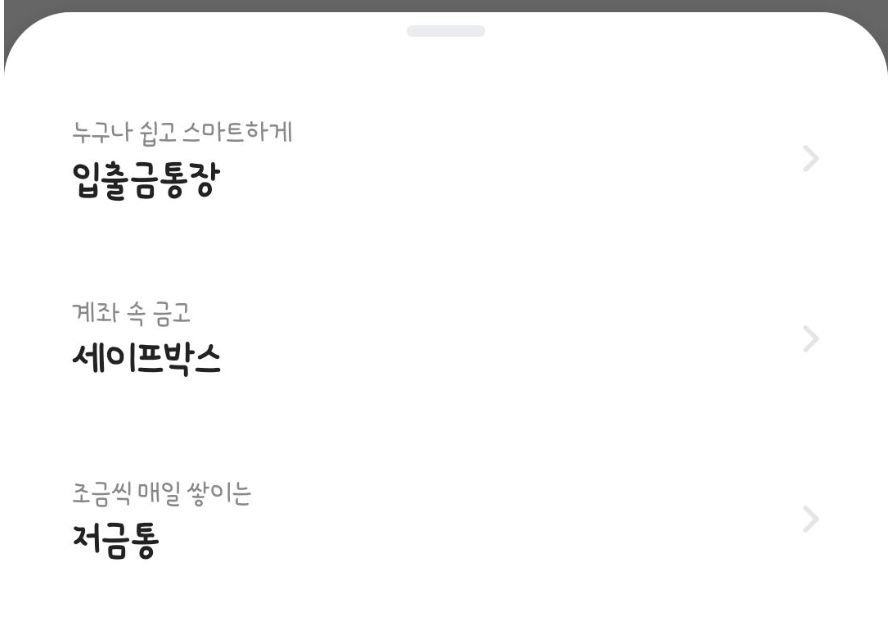
3가지 추천 상품

입출금 통장을 누르면 간단한 설명화면이 나온다.

입출금통장 개설 기본 화면

가운데 신청하기를 누르고 다음 화면으로 넘어가자
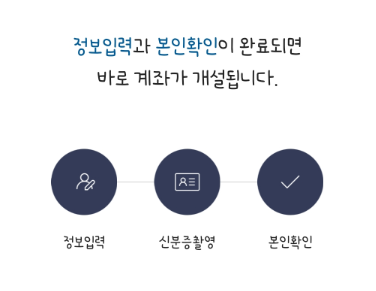
 

신분증 촬영으로 본인인증해야 한다.


본인 인증을 통해서 개설을 진행해야한다.
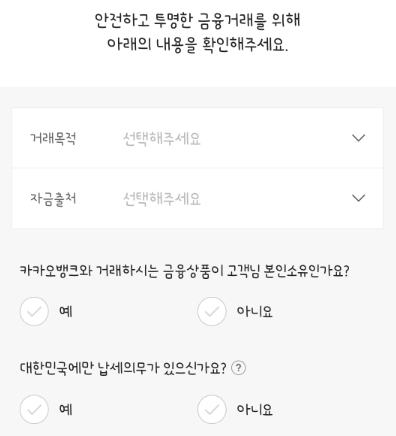
기본 정보 입력

간단한 확인절차이니 진행해보자

거래 목적에는 여러가지 항목이 있지만 자유롭게 사용한다는 명목이라면 "급여 및 생활비"나 "저축 및 투자" 이정도가 나을 것 같다.
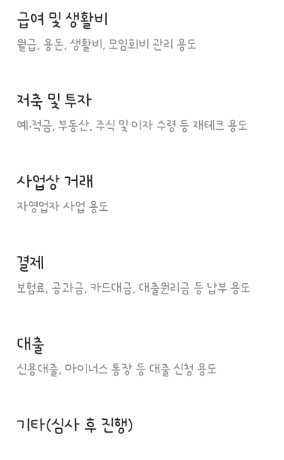
거래 목적 선택

자금출처는 직장인이라면 "근로 및 연금소득"일 것이고... 아니면 기타 이유로 기재해도 된다..

목록에는 없지만 기타도 있다..
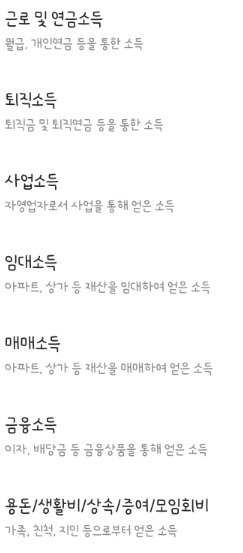
기타도 있음


그리고 상품설명서와 약관 확인, 이메일 주소 등을 입력합니다
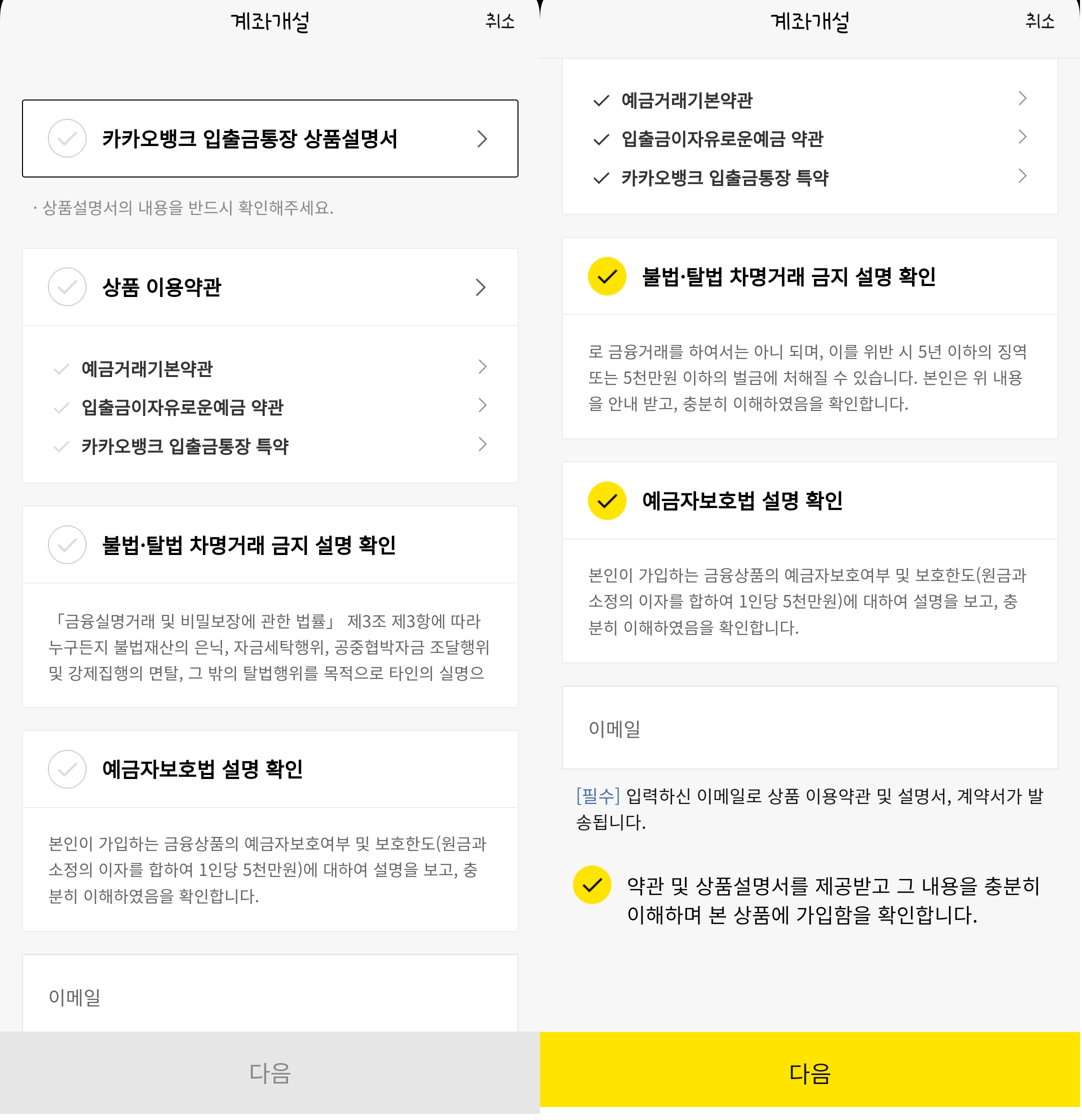
실제 사용하는 이메일을 등록하자

전부 확인하고 다음을 누르게 되면

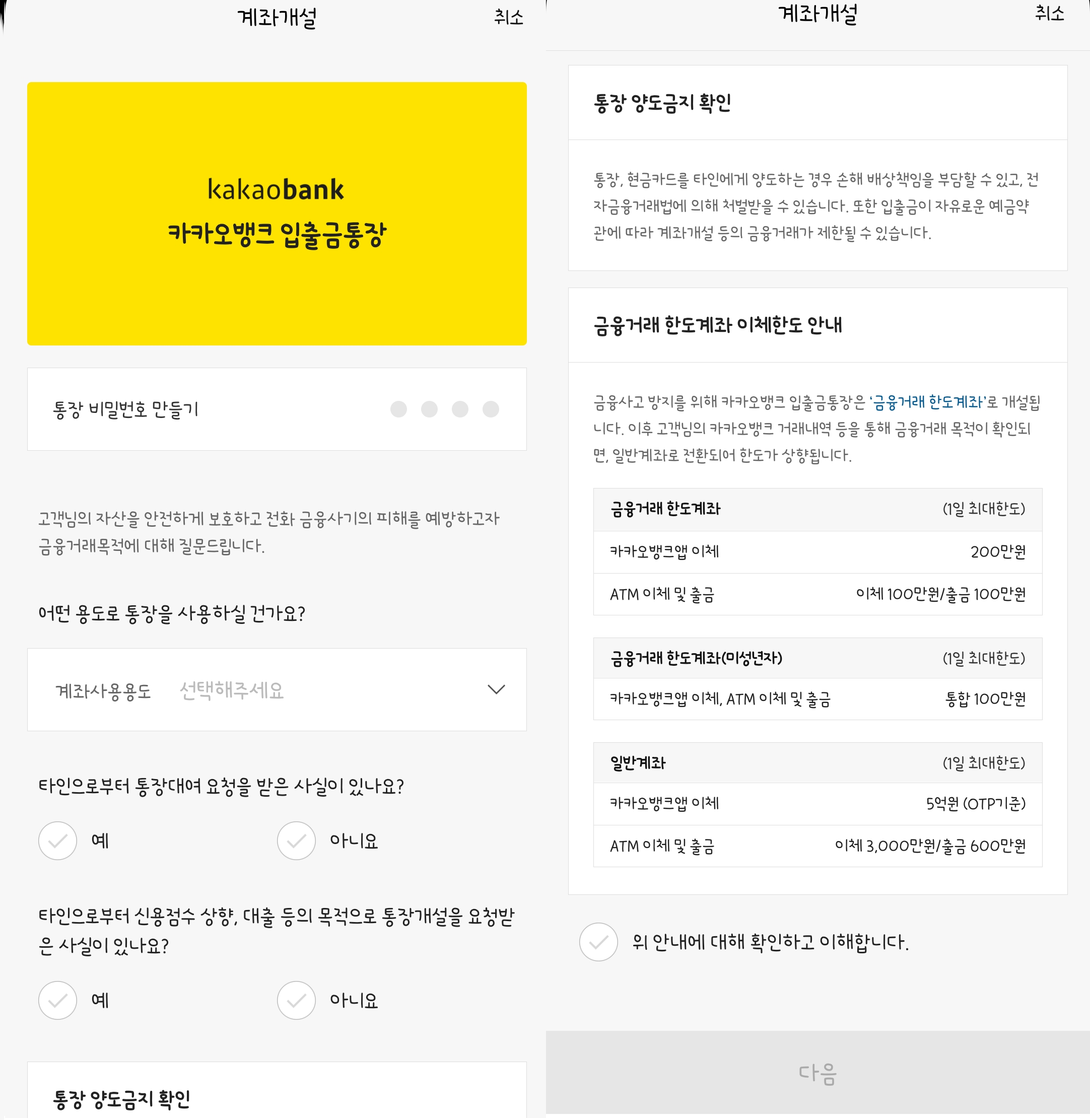
통장 비밀번호와 통장양도금지. 이체한도에 대해 전부 확인이 필요하다

모두 확인하고 다음은 신분증 인증이 필요하다.
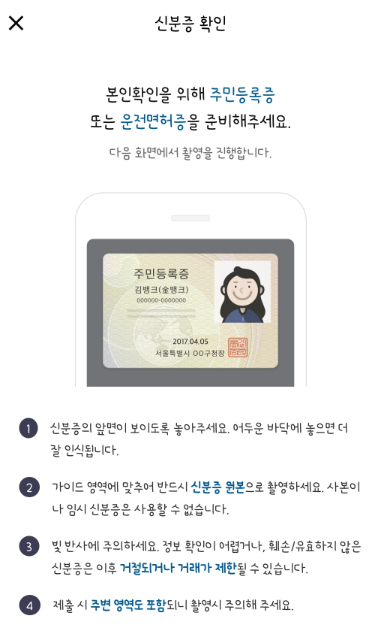
밝은 곳에서 촬영하면 한번에 성공한다.

신분증을 확인하면 다음 확인은 다른은행 계좌로 신분 확인을 한번 더 한다.
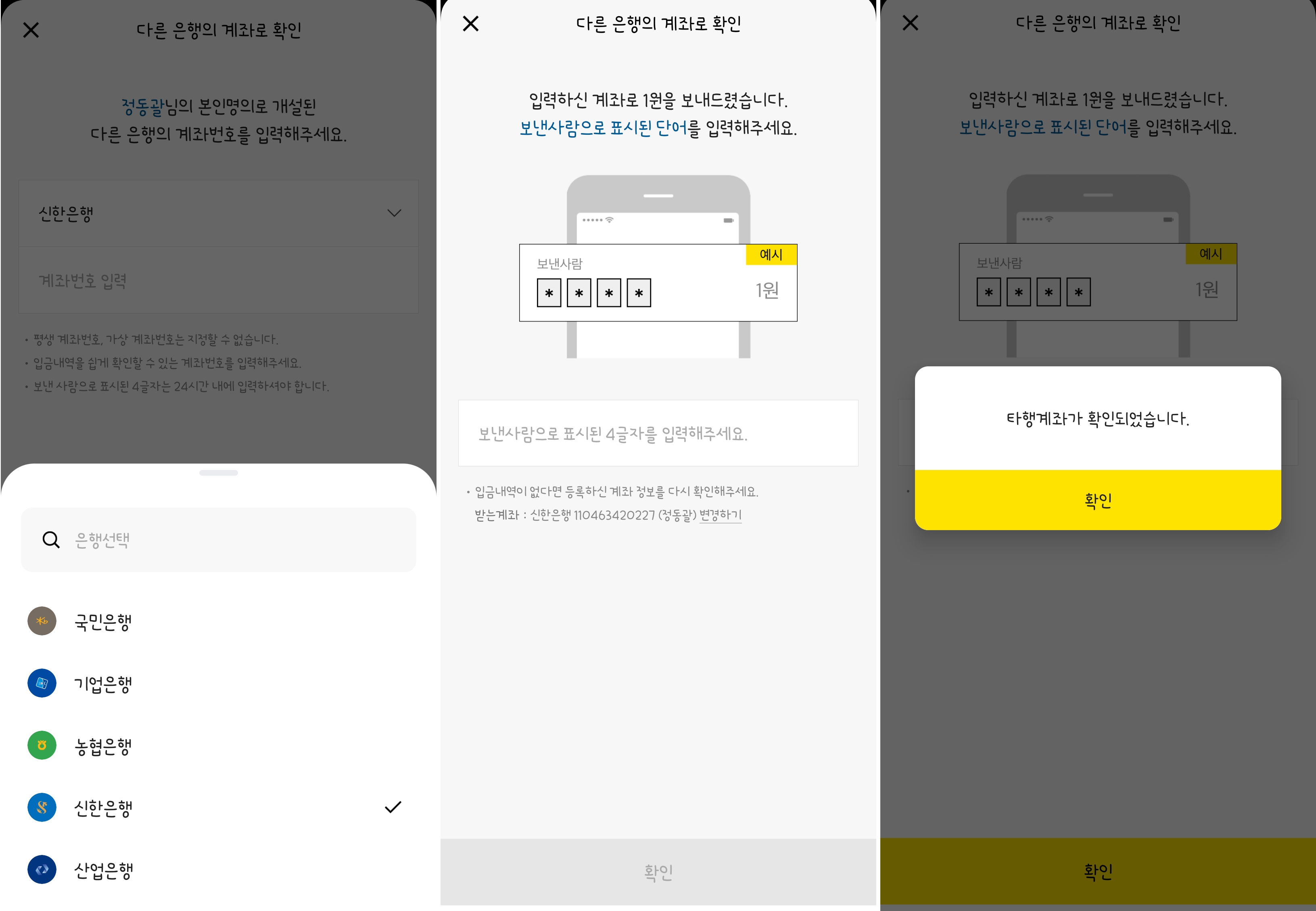
필자의 경우 신한은행으로 인증을 했다.

두둥

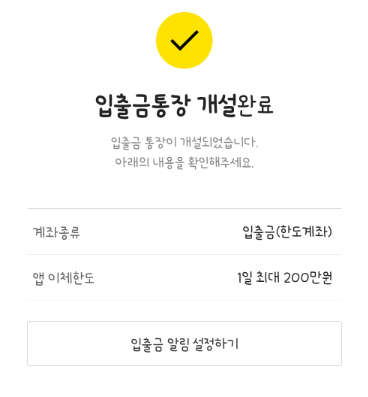
입출금통장이 확인 개설 됬다.


방문이 없어 간단해 보이지만 이미 다른 은행의 통장을 가지고 신분증이 있는 성인 대상이니

인터넷뱅킹/스마트폰 뱅킹을 하고 있지 않다면 다소 복잡하다고 볼수 도 있다.

통장을 개설하면 체크카드도 신청이 가능하다.

만들었으니 계좌 상세를 확인해보자
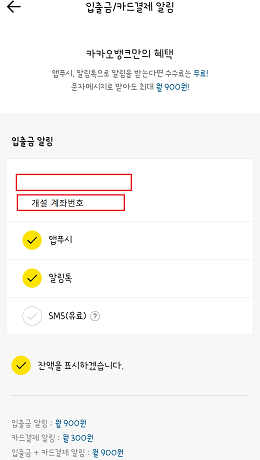
입출금 알림도 가능하고 SMS의 경우 유료이니 알림톡(카톡)과 앱푸시로 설정해두자
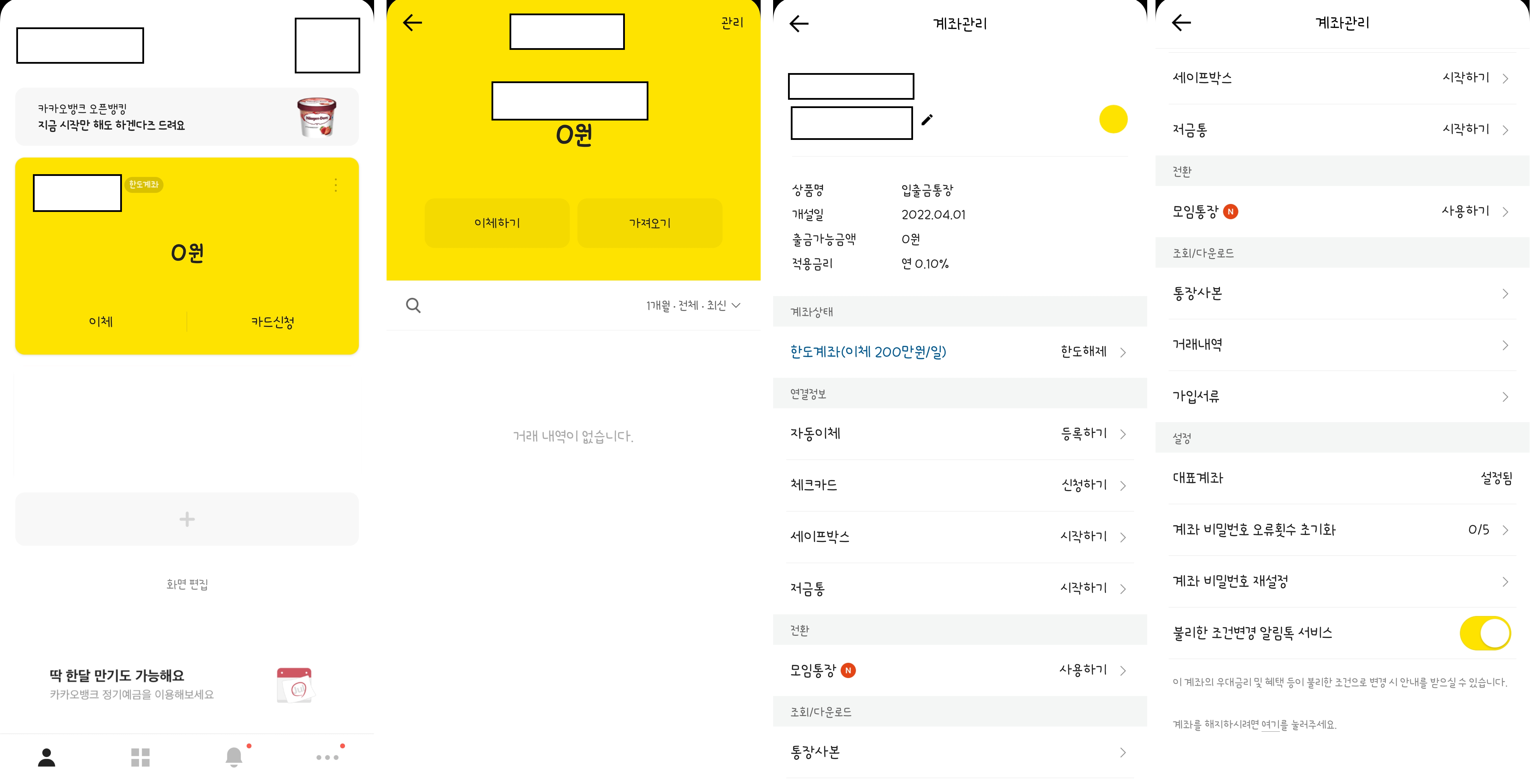
 

개설된 통장은 통장의 별명도 수정이 가능하고 

입출금 통장을 개설했기 때문에 모임통장도 개설이 가능하다.

모임통장의 경우 카카오뱅크에 통장을 소유하지 못한 사람도 초대해서 사용하게 하는 것이 가능하니

가족 모임이나 각종 회비 등 관리하기 편할 것 같다.


한줄 요약
인터넷 뱅킹(스마트폰 뱅킹)을 사용하는 성인이라면 쉽게 개설이 가능하다
반응형
반응형

실업 급여를 신청한 상태로 재취업 활동을 진행하던 중

취업을 하게 되면 고용보험보험 사이트나 해당 지역의 실업급여를 신청했던 고용센터에 취업 사실을 신고해야합니다.

추후에 조기 재취업 수당도 진행이 가능합니다.

고용보험 사이트 발췌

우선 취업사실을 신고하기 위해 고용보험 사이트(어플)로 취업사실을 신고 해봅니다.


https://www.ei.go.kr/


고용보험


www.ei.go.kr

저의 경우, 해당 담당자에게 전화를 해서 취업사실을 먼저 알렸습니다.

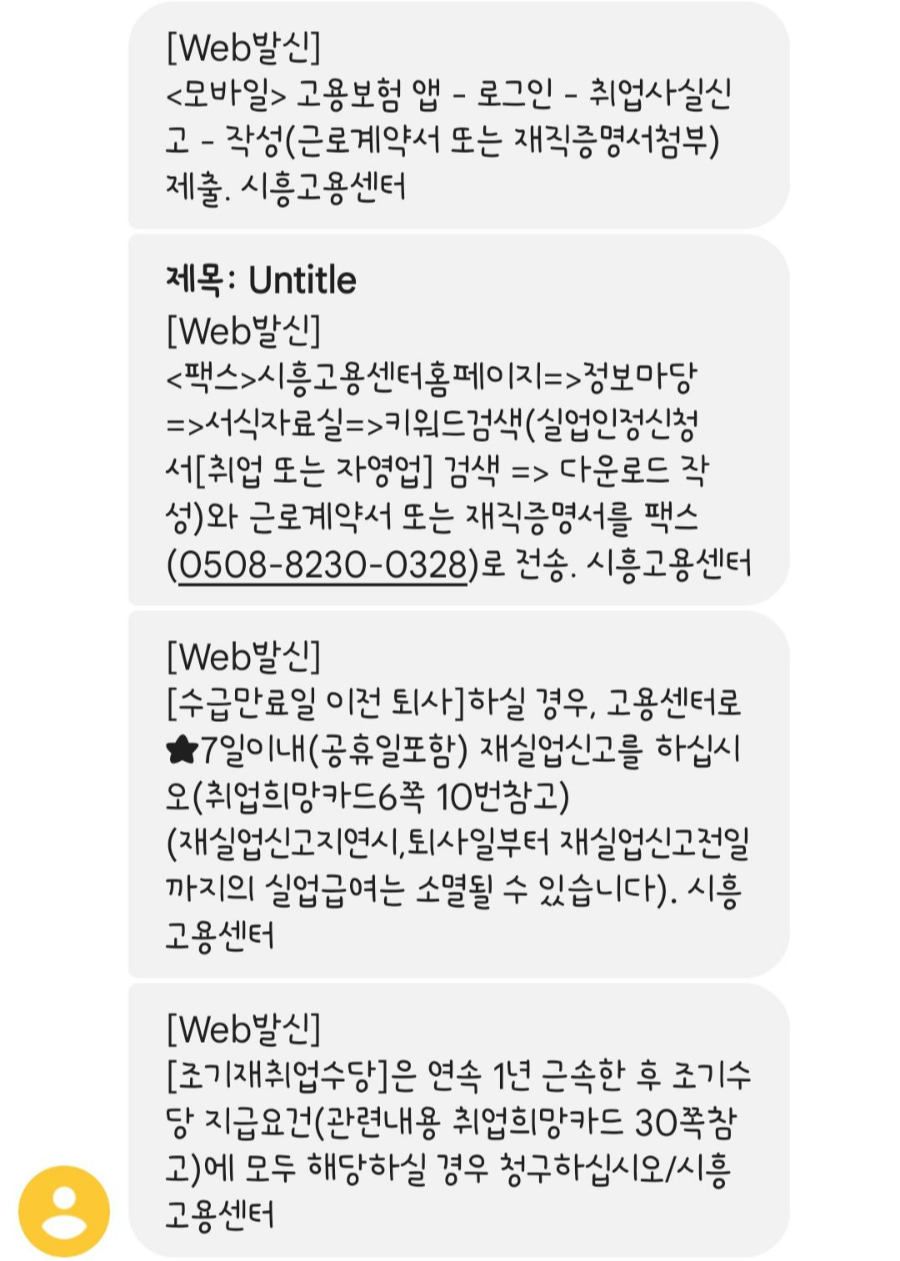
그러자 안내 문자가 왔죠

취업사실 신고(유선 신고시 문자 안내)

크게는 2가지중 하나를 해야합니다.


1. 팩스로 근로계약서나 재직증명서를 제출

2. 온라인(모바일/앱, PC) 고용보험으로 근로계약서나 재직증명서를 첨부


저는 모바일로 진행해봤습니다. 우선 로그인 해주시고 진행해 보죠

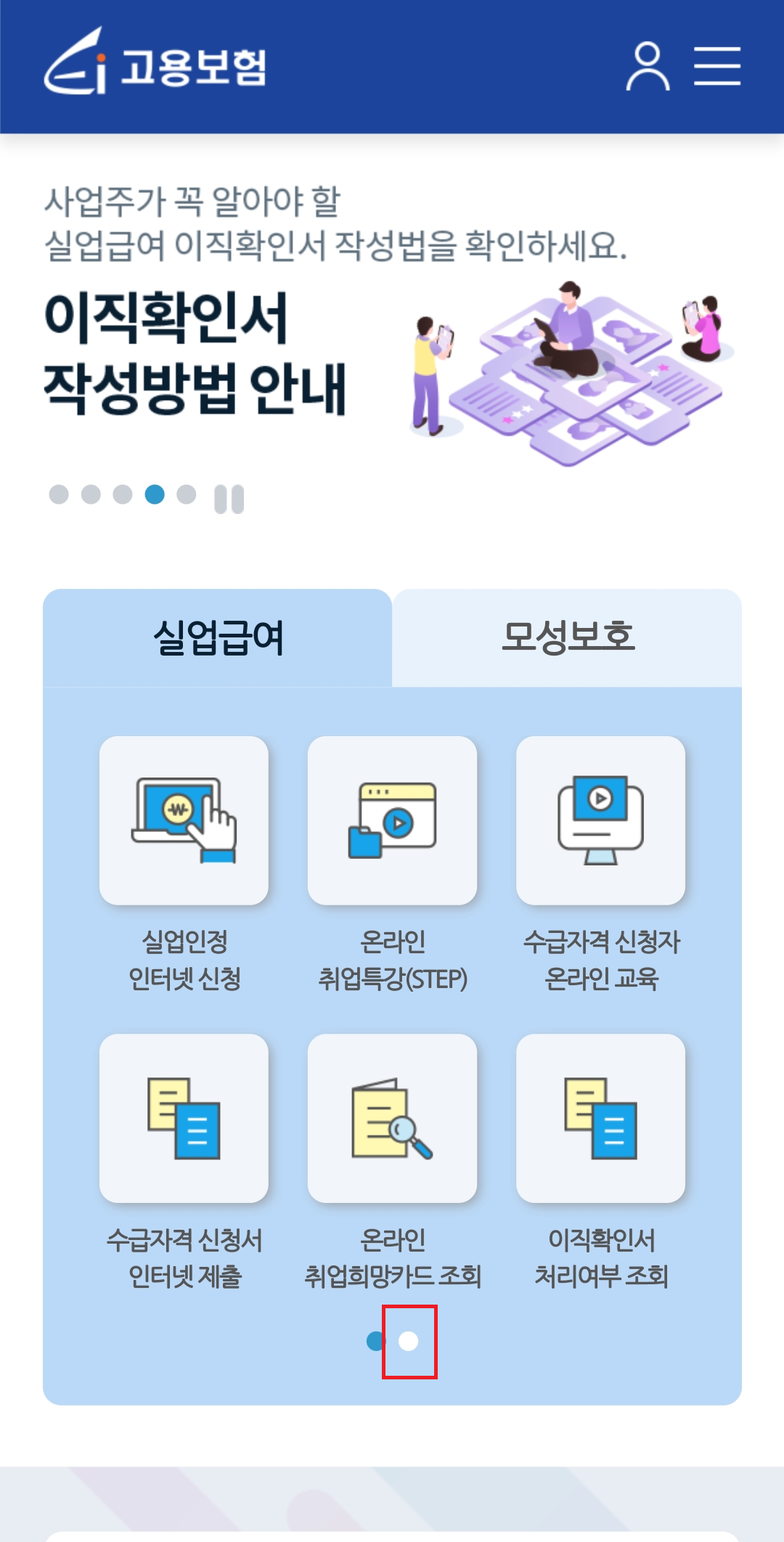
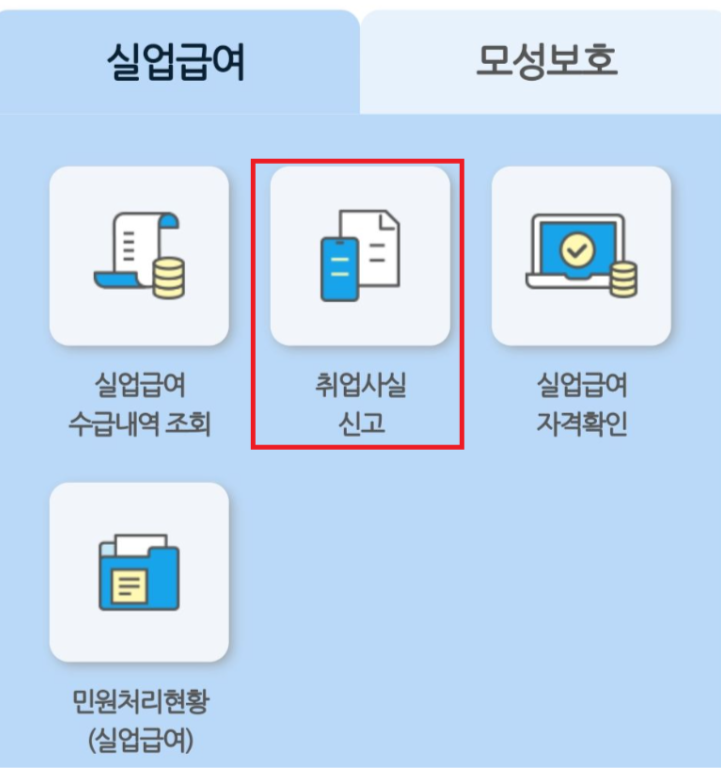
두번째 탭에서 취업사실 신고 가 가능

첫화면에서는 취업사실 신고 화면이 나오지 않는다.

취업사실 신고 클릭
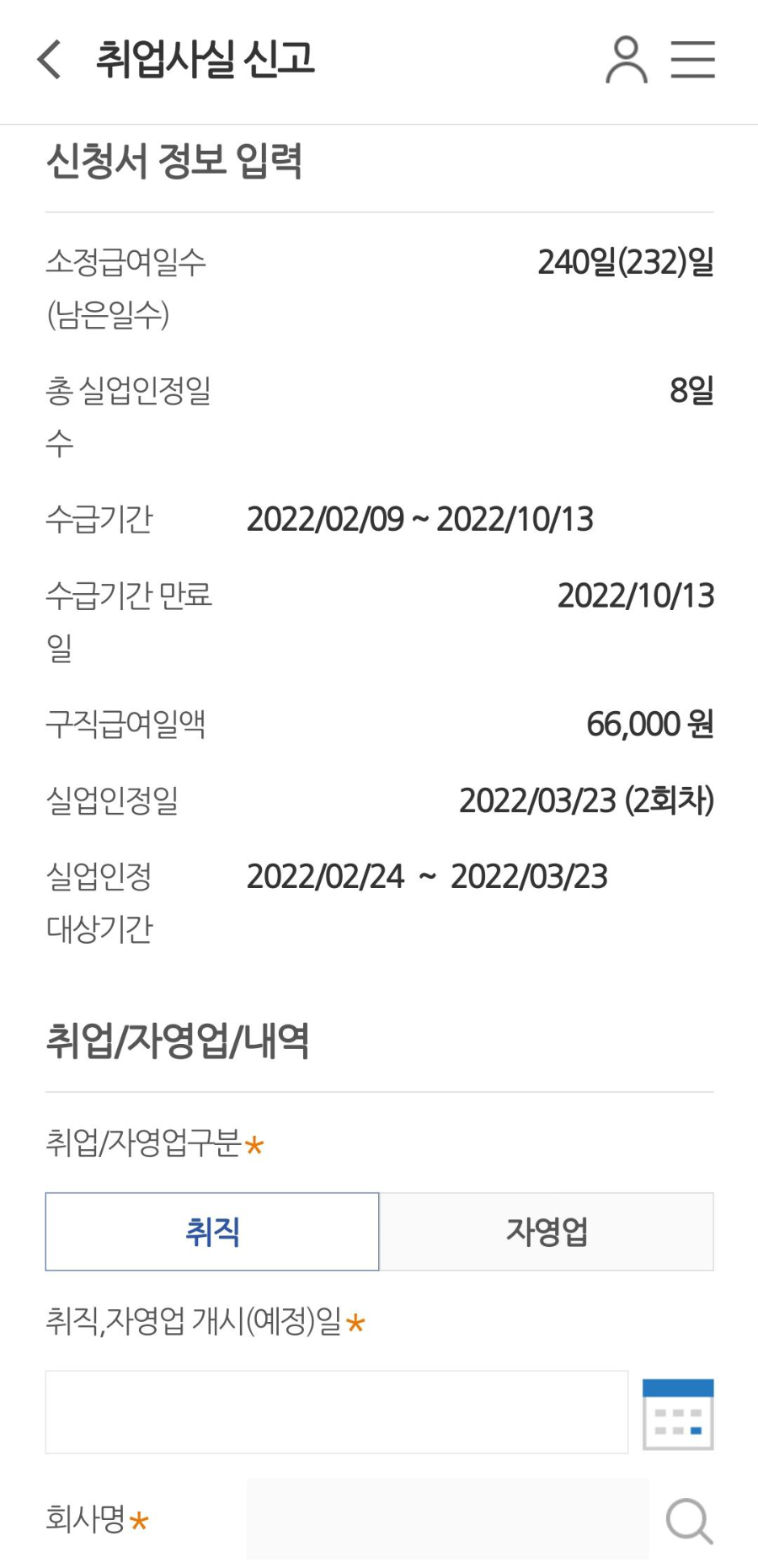
로그인을 진행하고 제대로 들어왔다면 내가 입력한 개인정보가 나올 것이다.
실업급여를 받을 수 있는 총 일수 240일

실업급여를 받을 수있는 240일 중 8일이 인정되고 일 6만6천원으로 실업급여가 지급되는 중이다.

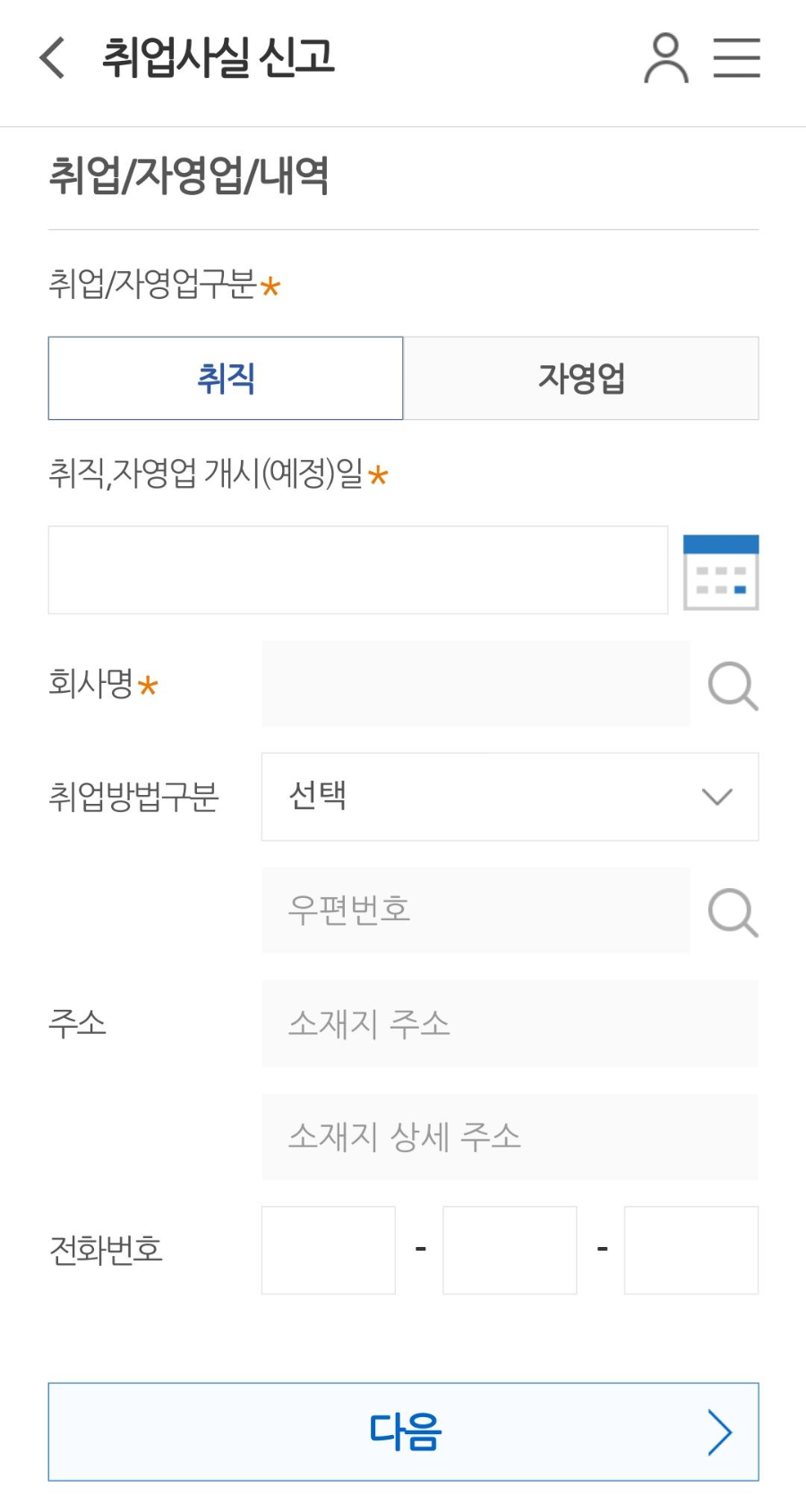
하단부터는 본격적으로 재취업 내역을 입력해야한다.

출근 예정일부터 회사정보를 입력한다.

나중에 회사에서도 입사시킨후 각종 보험 처리를 해야하기 때문에 신고해야하는데 

그 내용과 비교 확인하게 된다.

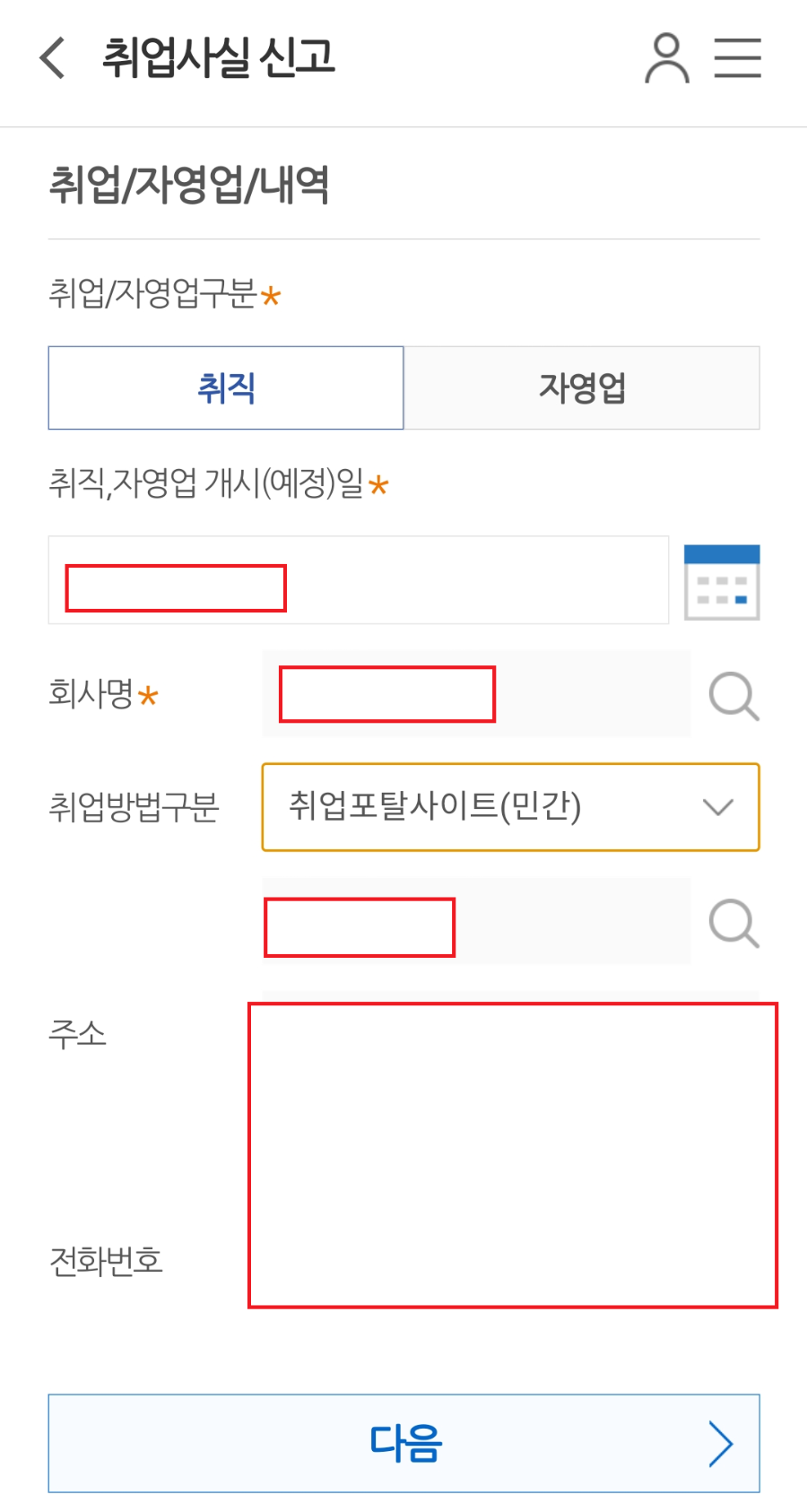
회사 조회시 사업장 주소를 꼭 확인해서 입력하자.

회사를 조회하면 해당 내용이 보여지게 된다. 취업 방법에는 이용했던 구직 사이트나 창구를 선택하면 된다.

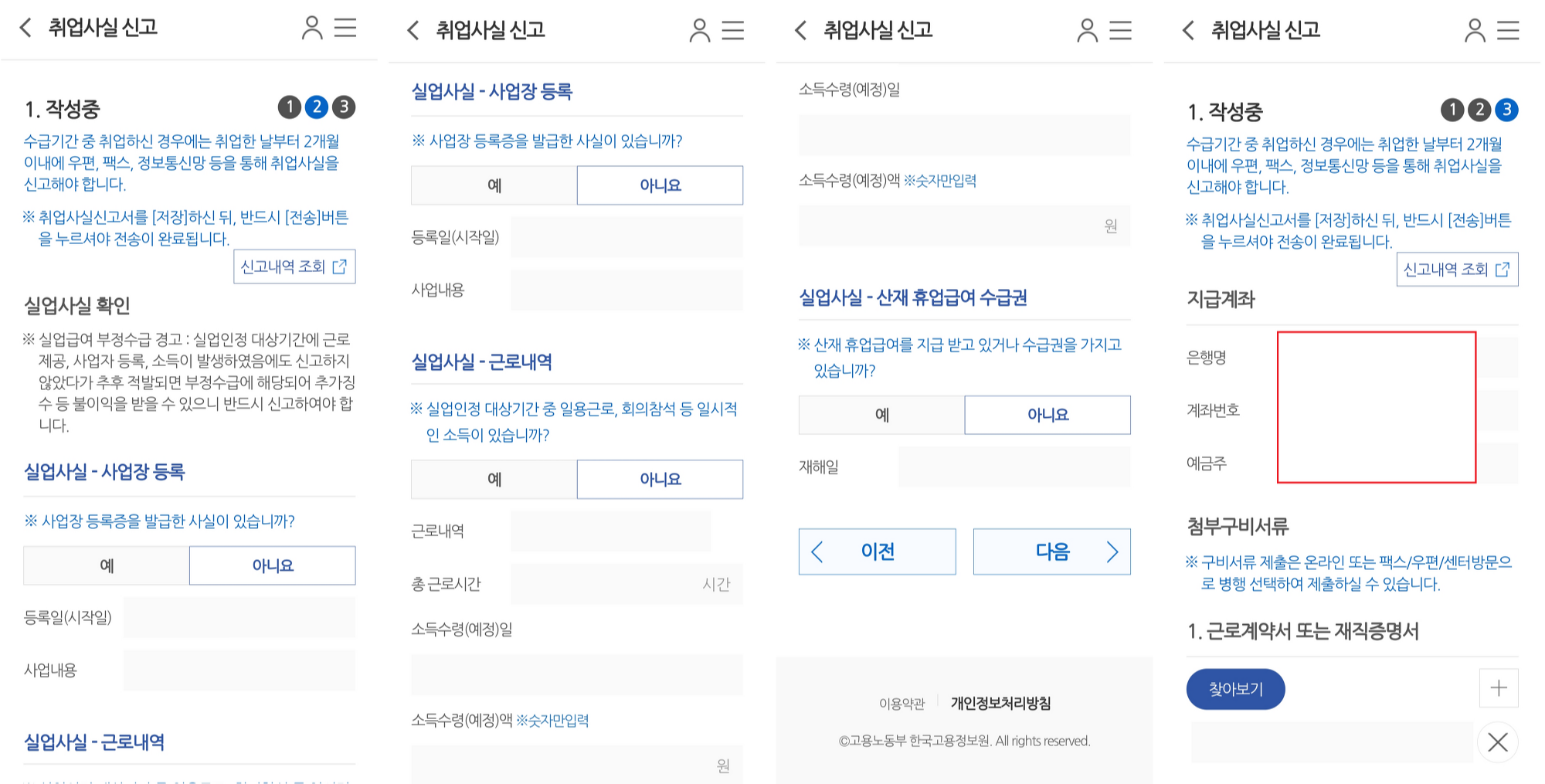
왼쪽부터 오른쪽으로 차례대로 답변

 해당 내용들은 쭉 이어지는 부분들이라 압축을 해봤습니다.

결국 다 아니오와 근로계약서 또는 재직증명서를 입력하고 지급 계좌는 본인 계좌로 잘 입력해주시면 됩니다.


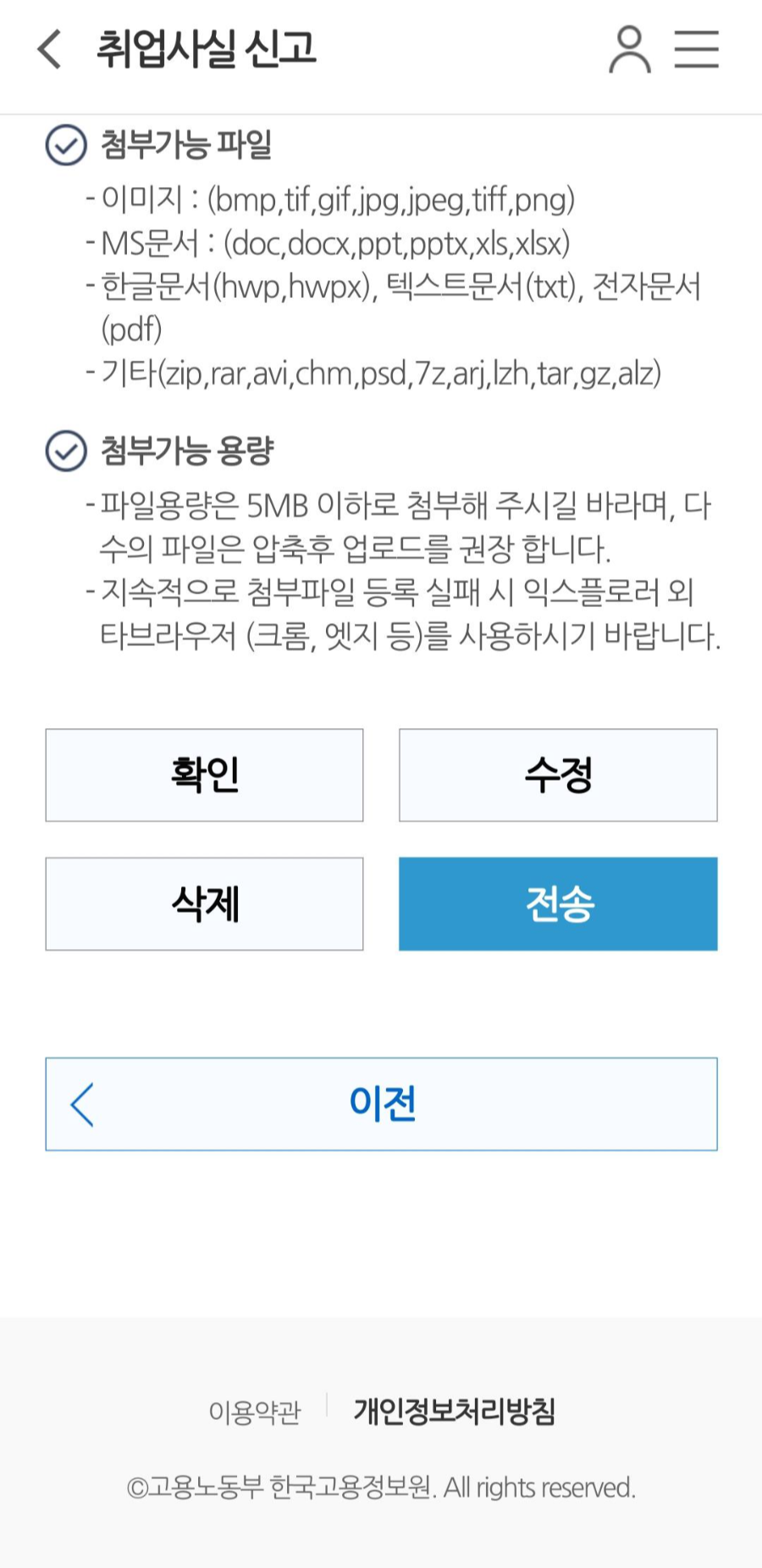
해당 서류까지 전부다 입력했다면 

아직 끝이 아니다

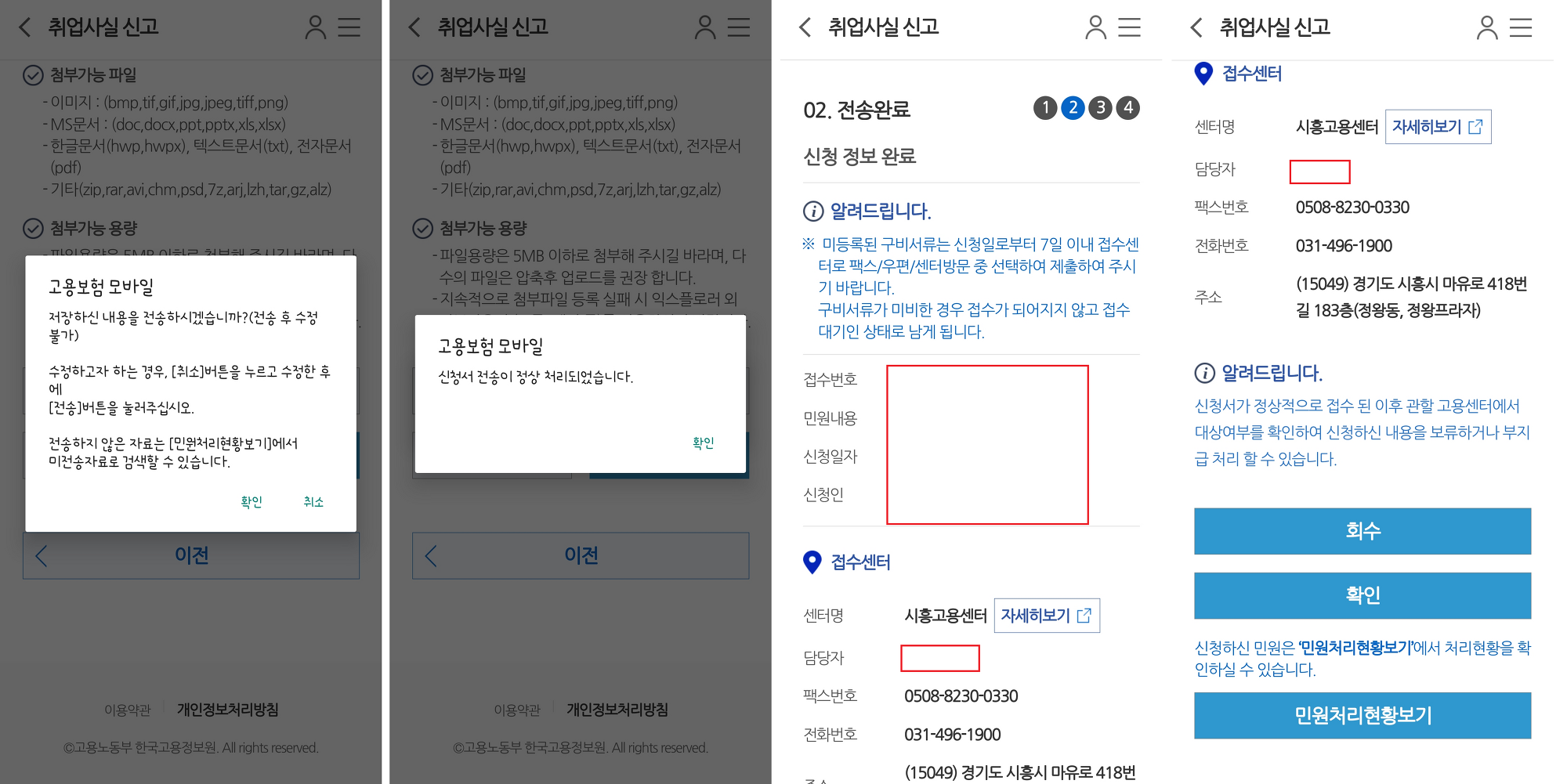
잘 봐야한다... 신청서 저장이 정상 처리되었습니다 이다.

신청이 아니라는 얘기다.

최종 신고는 

전송 클릭

여기서 전송을 눌러야 하고

확인에 또 확인해야한다

신청서 전송이 정상 처리되었습니다 라는 메시지까지 확인해야 절차가 마무리 된 것이다.

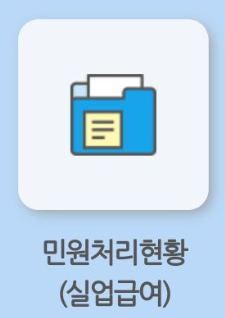
초기 화면에서 민원 현황 확인

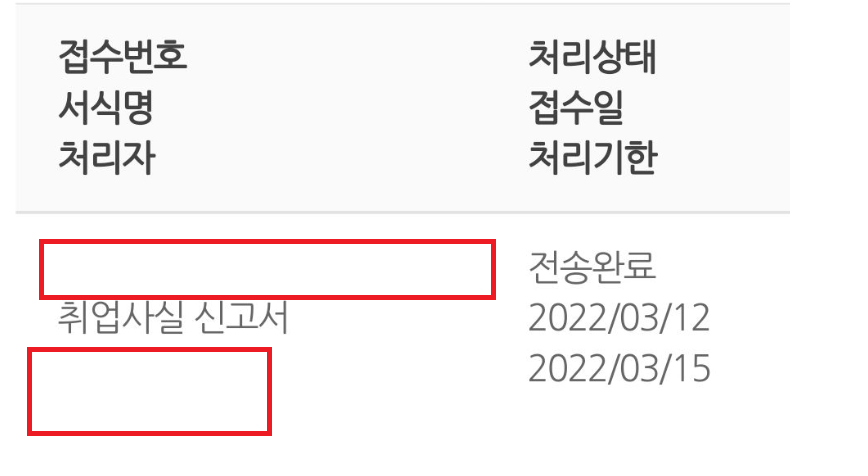
민원처리현황을 클릭해보면 보다 상세한 진행 절차 확인이 가능하다.

취업사실 신고가 전송되었다.

반응형

+ Recent posts