반응형

갑작스러운 일본 출장으로 출장 준비부터 귀국까지 전체 내용을 기록해보기로 했다
일본 비자 발급 받기

원래 상용 출장이나 하는것들은 모두 비자를 받아야 했지만 관광비자 면제가 있었다보니

실제 일본 출장에 비자를 발급받는 일은 없었다.

원래는 관광비자 면제였던 것 같은데... 그렇다고 해도 업무차 출장에도 비자를 따로 준비했던 기억은 없었으니..


지금(22년 5월 15)기준으로는 아직 관광으로써의 일본 방문은 불허이기 때문에 

단기 비자를 마련해보기로했다.


비자 신청은 2가지로 나뉜다고 보면 된다.

1. 순수 노가다...개인 신청(정석대로...)

2. 여행사 등을 통한 대리 신청 발급

 
일본 비자 신청은 아래의 주한일본대사관 사이트에서 확인할 수 있다.


https://www.kr.emb-japan.go.jp/visa/visa_ryoji.html


VISA

【중요한 안내】 코로나 19 감염증의 감염확대에 따라 현재 개인에 의한 사증(비자) 신청은 대사관 창구에서의 접수를 정지하고, 대사관 지정의 대리 신청기관을 통한 신청 접수 및 수령으로 한

www.kr.emb-japan.go.jp


물론 정석대로 진행하시는 분들은 드물다고본다...

이번 신청은 여행사를 통해 대리 신청 발급을 진행했다.


일본 비자 대리 신청

주한일본 대사관에서 제공하는 대리 신청 지정 여행사를 참고해서 자신과 가까운 

여행사에 신청하거나 방문이 불가하다면 등기등을 통해 진행하는 방법이 있다.

https://www.kr.emb-japan.go.jp/what/news_20201026_immigration.pdf


일본 비자 신청 준비물

https://www.kr.emb-japan.go.jp/visa/visa_tanki.html


VISA

【중요한 안내】 코로나 19 감염증의 감염확대에 따라 현재 개인에 의한 사증(비자) 신청은 대사관 창구에서의 접수를 정지하고, 대사관 지정의 대리 신청기관을 통한 신청 접수 및 수령으로 한

www.kr.emb-japan.go.jp

자세한 내용은 주한일본영사관에서 확인가능하지만, 단기 상용 비자 신청에 필요한 내용을 간추리면

※단기 상용(회의출석, 상용(업무연락/상담/선전/AS/시장조사 등), 문화교류, 스포츠 교류 행사 등)


  • 주한일본 대사관에서 확인한 비자 발급 방법(비지니스 트랙을 이용한 신규 입국의 경우)

 1 단기 체류 (상용)
 (일본에 출장하여 수행하는 업무 연락, 상담, 계약 조인, A/S, 선전, 시장 조사 등, 일본에서의 체류 기간이 90 일 이내로 보수를 수반하지 않는 활동)

 (1) 사증 신청서 (한국어 / 영어)(최근 6개월이내 촬영한 얼굴 사진 부착)
 (2) 여권
 (3) 신청인의 재직 증명서
 (4) 초청 사유서 (PDF)

 (5) 신원 보증서 (PDF)

 (6) 서약서 ('외국인 비즈니스 트랙')(PDF) (1월 8일 갱신) 사본 2 통 (주 1)
 (7) 일본에서의 활동 계획서 (PDF) (10월 30일 갱신) 사본 2 통 (주 1)
 (8) 주민등록등본 또는 초본 또는 주민등록증 양면 사본 1통
 (한국 외 국적자는 외국인등록증의 앞뒤 사본을 제출하시기 바랍니다.)
 * 주민등록지(외국인등록지)가 경상남북도, 부산광역시, 대구광역시, 울산광역시 및 제주도 지역의 경우 대사관에서 사증 접수가 불가능합니다. 해당 영사관으로 문의바랍니다.


  • 여행사에서 확인한 비자 발급 방법

2022년 03월02일부터 관광 이외 목적의 방일희망자를 대상으로 비자발급이 가능합니다. 

모든 방일희망자는 수용기관(학교/고용주/현지법인/협력회사)에서 ERFS시스템을 통한 사전 접수필증을 취득해주셔야 합니다.

ERFS시스템을 통한 접수필증 신청은 2022년 02월25일 오전10시부터 가능합니다.

유학생/내정자(취업)/비즈니스등 방일희망자께서는 현지 수용기관을 통하여 빠르게 접수필증을 취득하여 주시길 바랍니다.


기본적으로 ERFS라는 시스템에 방일희망자를 초대한 업체에서 접수필증이라는 것을 취득해줘야

방일희망자의 비자 발급이 가능하다는 얘기이다..


https://www.mhlw.go.jp/stf/seisakunitsuite/bunya/0000121431_00341.html


外国人の新規入国制限の見直しについて

外国人の新規入国制限の見直しについて掲載しています。

www.mhlw.go.jp

https://entry.hco.mhlw.go.jp/


外国人新規入国オンライン申請のためのログインID申請サイト

外国人新規入国オンライン申請のための​ ログインID申請サイト 重要なお知らせ 令和4年3月1日午前0時より、水際対策強化に係る新たな措置(27)に基づき、外国人の新規入国制限の見

entry.hco.mhlw.go.jp


결국 여행사쪽에서 확인한 내용이 최신 내용 + 간소화된 내용이라는 것을 확인하고

여행사쪽에 대행을 진행했다.


기본 비자 신청비용 + 대행 + 접수필증 까지... 가격이 여행사마다 조금씩 다르긴 하지만 큰차이가 나지 않으니.. 

빠르게 신청할 수 있는 곳에 신청해서 받으면 될것 같다.


워킹데이로 빠르면 3일 늦으면 5일정도 걸리는 것같다.

필자의 경우 화요일 오후에 신청해서 금요일 발급됬으니 찾아가라는 연락을 받았다.


6월에는 좀더 편해질 꺼라는 얘기가 있지만...

앞으로 .. 출국 2일전 PCR 검사를 진행하고 출국, 일본 입국, 자가격리, 격리해제, 국내 귀국까지 ...

경험기를 써볼 예정이다.


한줄 요약
예전처럼 단기는 비자 발급 안하고 갈 수 있게 빨리 해줬으면 좋겠다.
반응형
반응형
문화상품권으로도 로벅스를 구매할 수 있다고 하는데....
문화상품권을 활용해서 로벅스를 사보자


지난번 포스팅에서 문화상품권을 온라인으로 사용하기위해 컬처캐쉬로 등록했었다.
2022.05.06 - [생활] - 컬처랜드 문화상품권 온라인 사용하기
이번에는 실제 구매를 진행해보자.
로블록스는 로벅스라는 자체화폐를 구매해서 게임내 유료 아이템을 구매하는 구조로 되어있다.

우선 로블록스를 로그인하고

로벅스를 클릭
그렇게까지 비싸지는 않는데.. 가랑비에 옷 젖는다....

가장 기본적인 400로벅스를 구매해보자
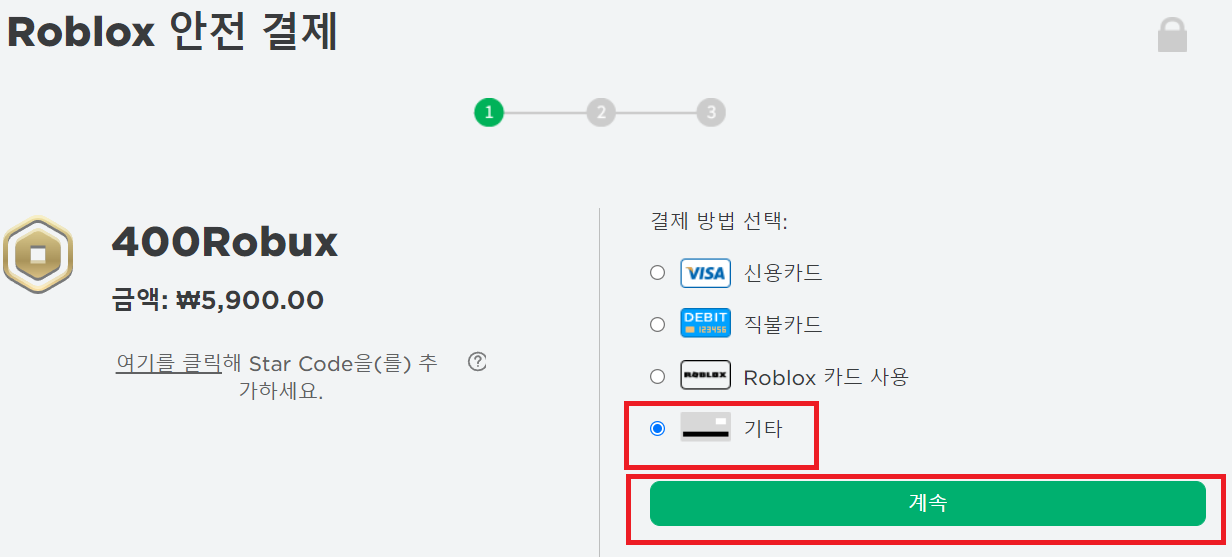
여러가지 결제방법이 있지만

기타를 선택하고 계속 클릭

문화상품권을 사용하기 위해 기타를 선택하고 계속을 클릭한다.

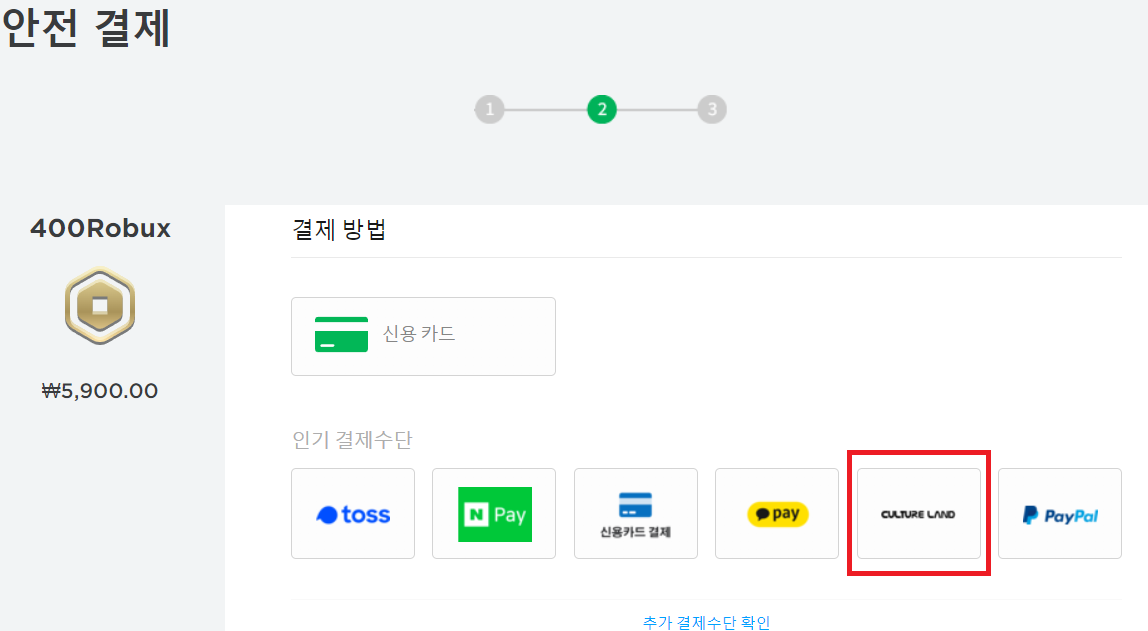
컬처랜드가 보인다.

컬처랜드를 클릭

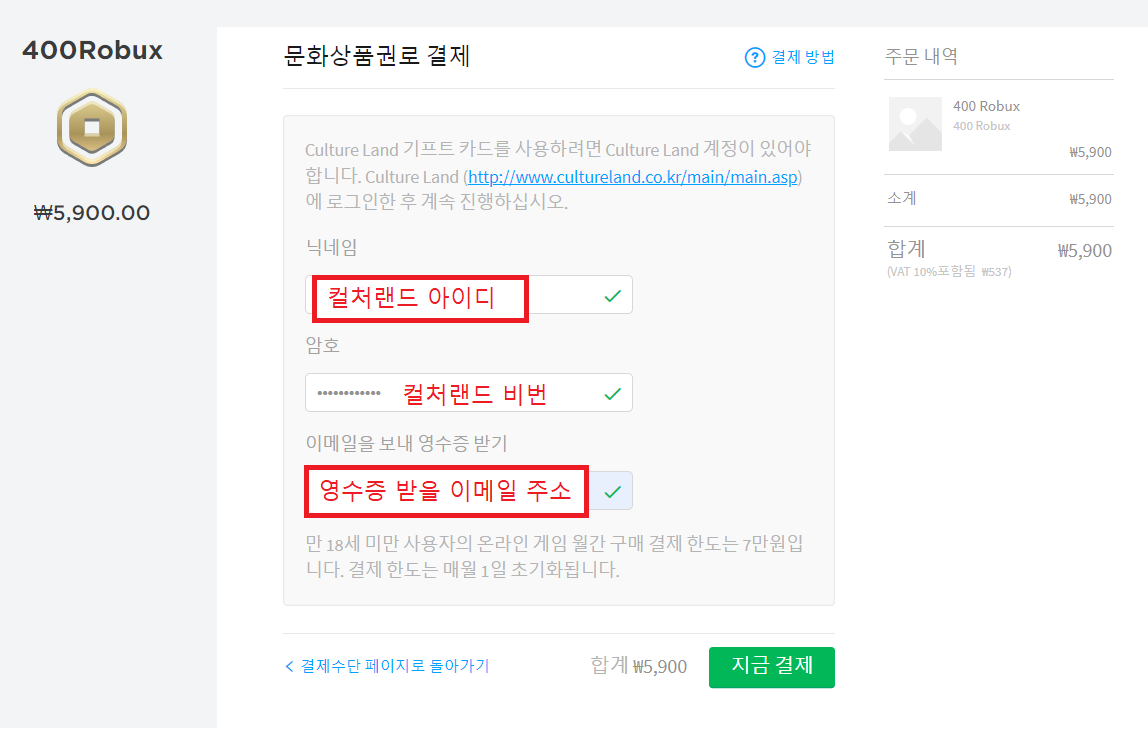
닉네임이 컬처랜드 아이디이다.

닉네임에 컬처랜드 아이디, 암호에는 컬처랜드 비번, 이메일을 보내 영수증 받기는
영수증 받을 이메일 주소를 넣으면 된다.

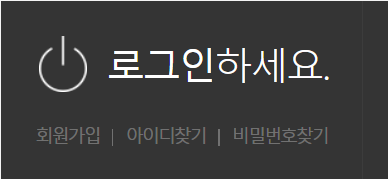
그런데....
뭔가 방법이 틀렸나?

2048 에러...


방법을 찾아 봐야겠다.

한줄 요약
결국  진행한 방법은...구글플레이로 전환해서 진행했다...아깝다 수수료...
반응형
반응형
컬처랜드 문화상품권을 온라인에서 사용하기 위해 컬처캐쉬라는 걸로 등록해보자
우연히 얻게 된 3장의 문상

어쩌다 보니 5,000원권 문화상품권이 3장이 생겼다.

물론 오프라인에서도 사용이 가능하다지만 온라인 구매에 할인 역할로 쓰는 게 훨씬 이득처럼 느껴지니 

문화상품권을 온라인에서 사용가능하도록 컬처캐쉬라는 걸로 등록해보자

컬처랜드 가입

https://www.cultureland.co.kr/main.do


컬쳐랜드


www.cultureland.co.kr

물론 모바일로도 가능하지만 자잘한 설정이나 확인을 위해 PC버전으로 접속

회원가입을 하지않으면 온라인 사용이 안되니 빠르게 회원가입

주의할 점은 컬쳐랜드의 경우 눈먼 돈이 잠드는 곳이기도 해서 해킹의 대상이 되기 쉬우니

되도록 주로 쓰는 아이디나 비번을 사용하지말고 가입 내용을 잘 보관해두는 것이 좋다.

비밀번호를 자동으로 생성해주는 서비스 등을 통해 관리하는 것도 괜찮은 방법이다.


문화상품권 온라인 사용을 위해...

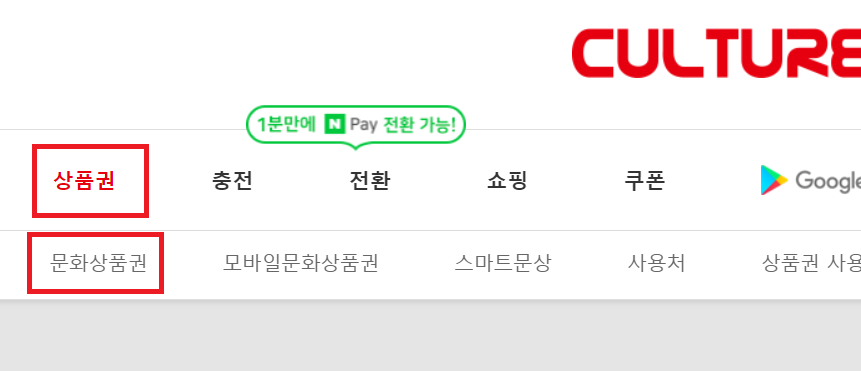
로그인을 하고 첫 화면 상품권 - 문화상품권을 클릭한다

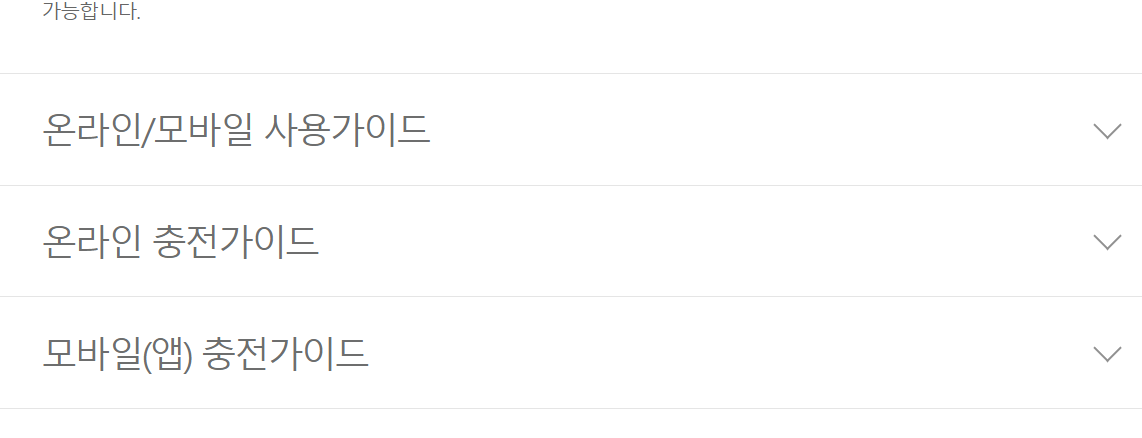
그리고 하단으로 내리다보면 온라인/모바일 사용가이드라는 부분이 보인다.

온라인/모바일 사용가이드를 클릭

온라인/모바일 사용가이드를 클릭하면

컬처캐쉬 충전하기를 찾아 가면된다.

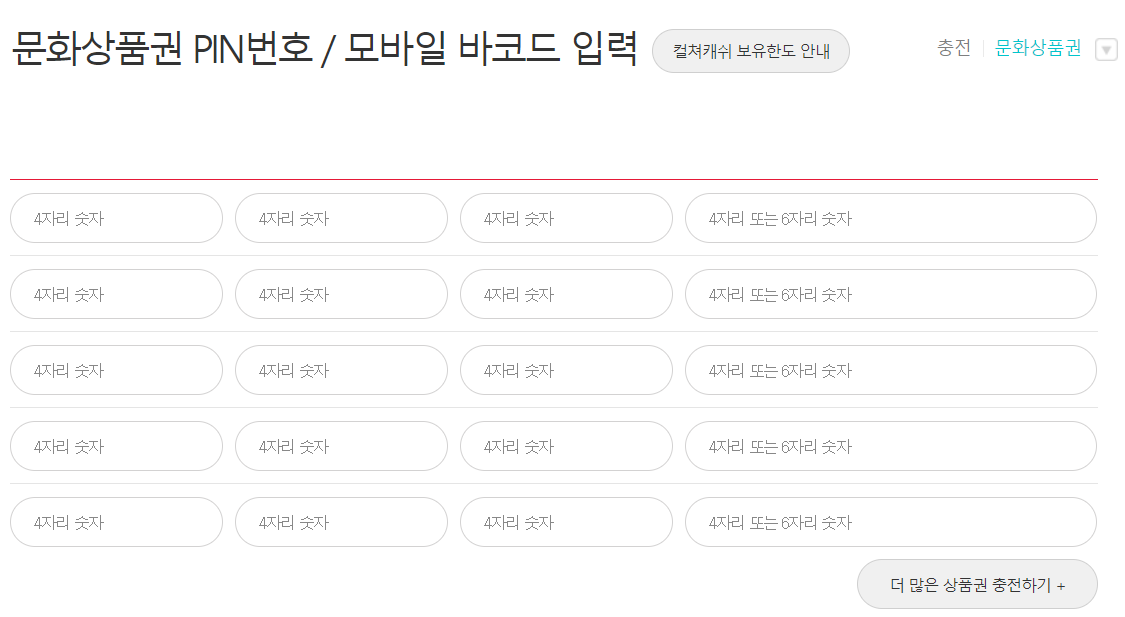
지금 컬처캐쉬로 충전하시겠어요?라고 하며 컬처캐쉬 충전하기가 나오는데 이 부분을 클릭

그러면 문화상품권의 핀번호를 입력할 수 있는 화면이 나온다.

핀번호를 입력하자

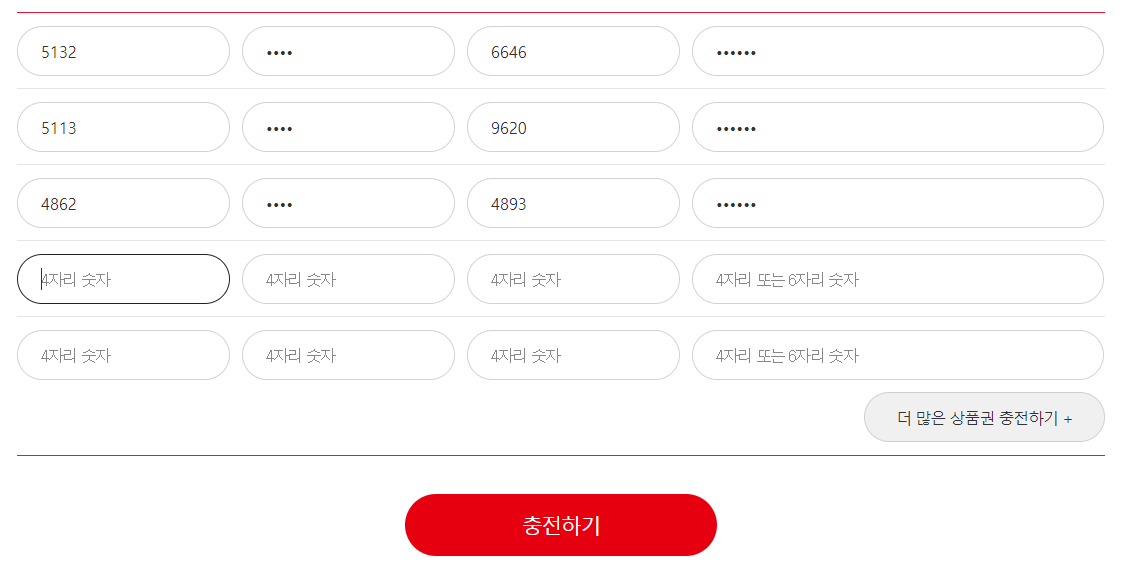
이미 문화상품권의 금액 부분을 긁어 핀번호를 확보했다면 어떻게 입력하는지 알 것이다.

해당 문화상품권 핀 번호를 입력하자

핀번호를 입력하고 충전하기 클릭

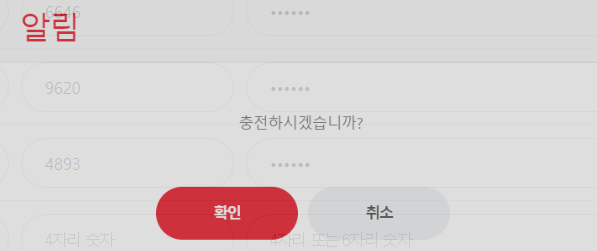
충전하기를 클릭하면 충전하시겠습니까라는 알림창이 뜨고

확인을 누르자

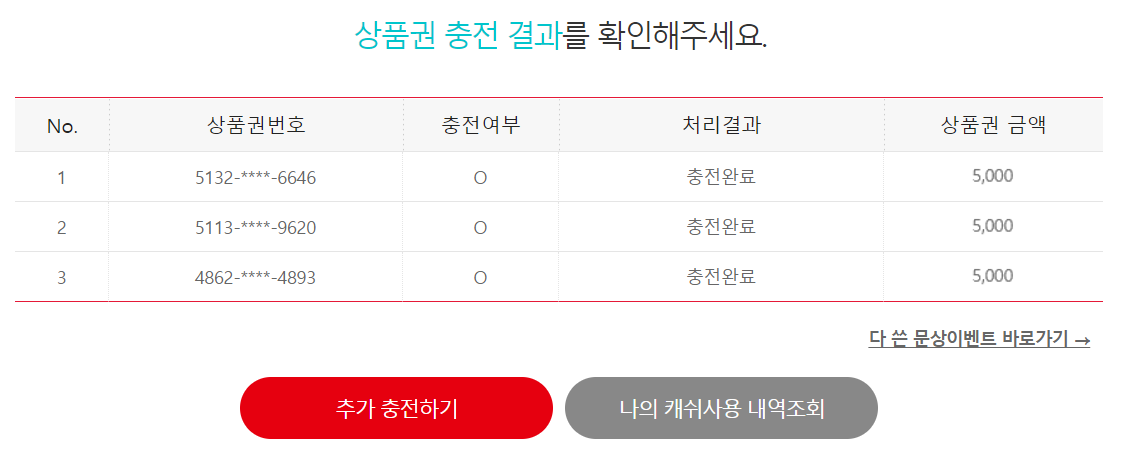
충전이 완료되면 충전결과를 출력해준다

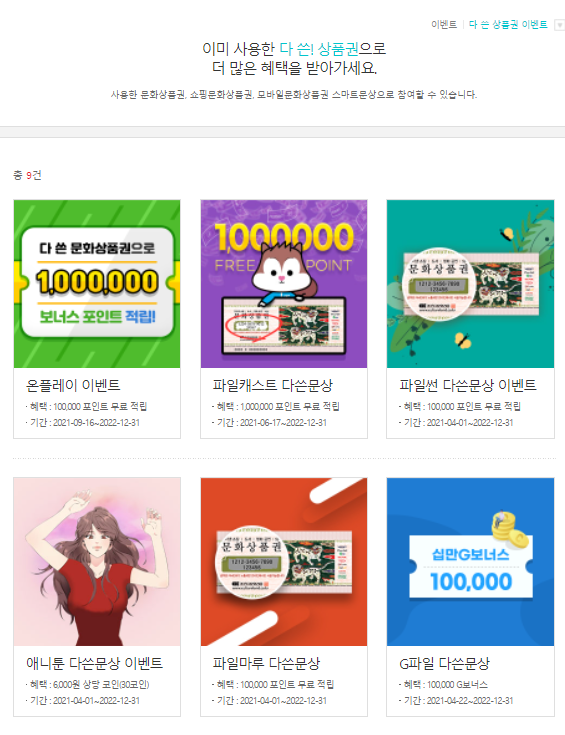
다 쓴 문상이벤트도 있는데..

다 쓴 문상이벤트는 보통 파일 XX라는 식의 사이트나 웹툰 쿠폰을 주는 용도니 필요에 따라 하는 걸로..


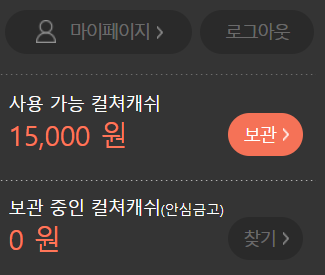
충전을 했다면

충전이 됬다.

이렇게 충전한 컬처캐쉬가 화면에 보이게 된다


한 줄 요약
공짜로 얻은 문화상품권은 온라인 사용이 맞는 것 같다. 
반응형
반응형
내돈내산 무선 이어폰(TWS) 구매기

국내 사용자에게 BASEUS는 충전기 관련 제품으로 유명하지만
다른 여러가지 제품을 판매하고 있는데 그중 하나가 무선 이어폰(TWS)이 있다.
Bowie라는 라인업은 그중 중급기(?) 정도로 보면 될 것 같은데 기존 사용하던 제품이
출퇴근의 인파에 전파 간섭을 받아 소리가 끊어지는 일이 잦아지면서 새롭게 들여본 제품이다.

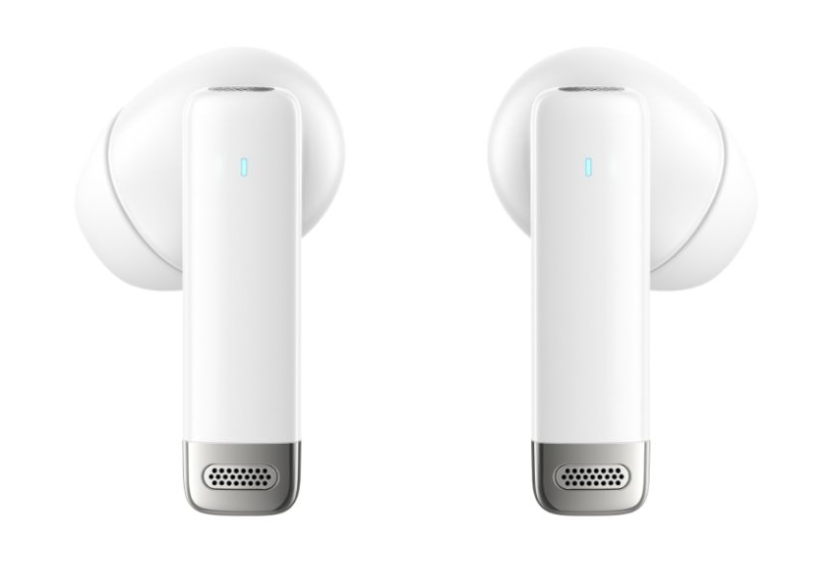
Baseus Bowie E9


언박싱
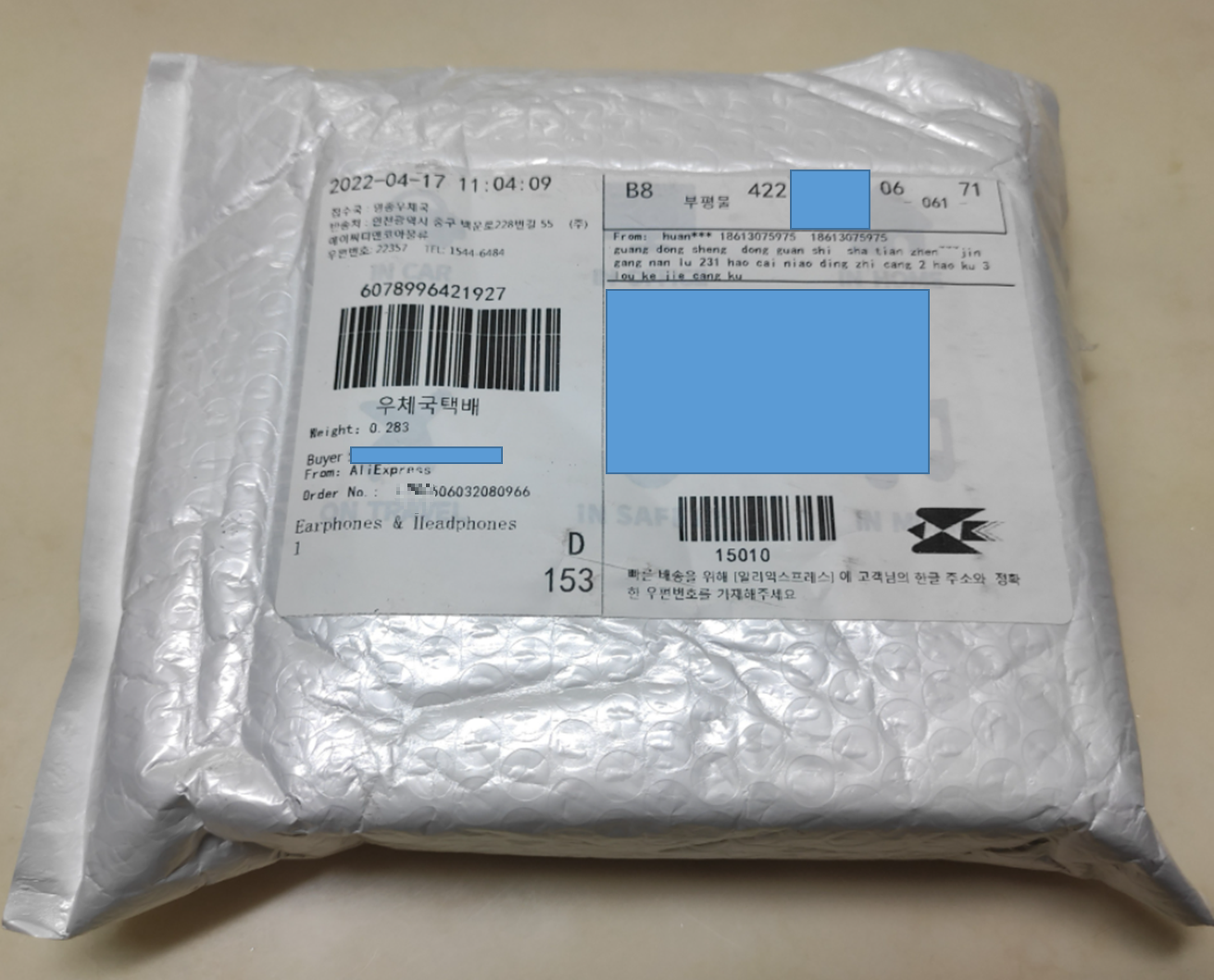
여느때와 같이 Aliexpress를 이용했다.

알리익스프레스의 BASEUS 공식 판매처에서 구매를 했다.
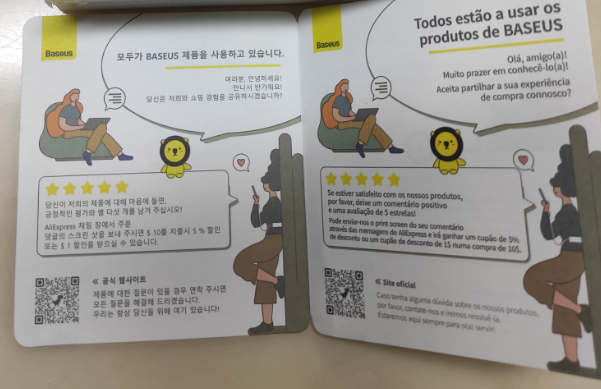
그 때문인지 포장을 열자마자 몇 개국 언어로 된 안내카드가 있다.
(Aliexpress에 평가 남기고 스샷 하면 추후 할인을 받을 수 있다고 한다.)  

한국에 구매자가 많은 만큼 한국어가 있다.(한국에서 운영하는 공식몰도 있음)
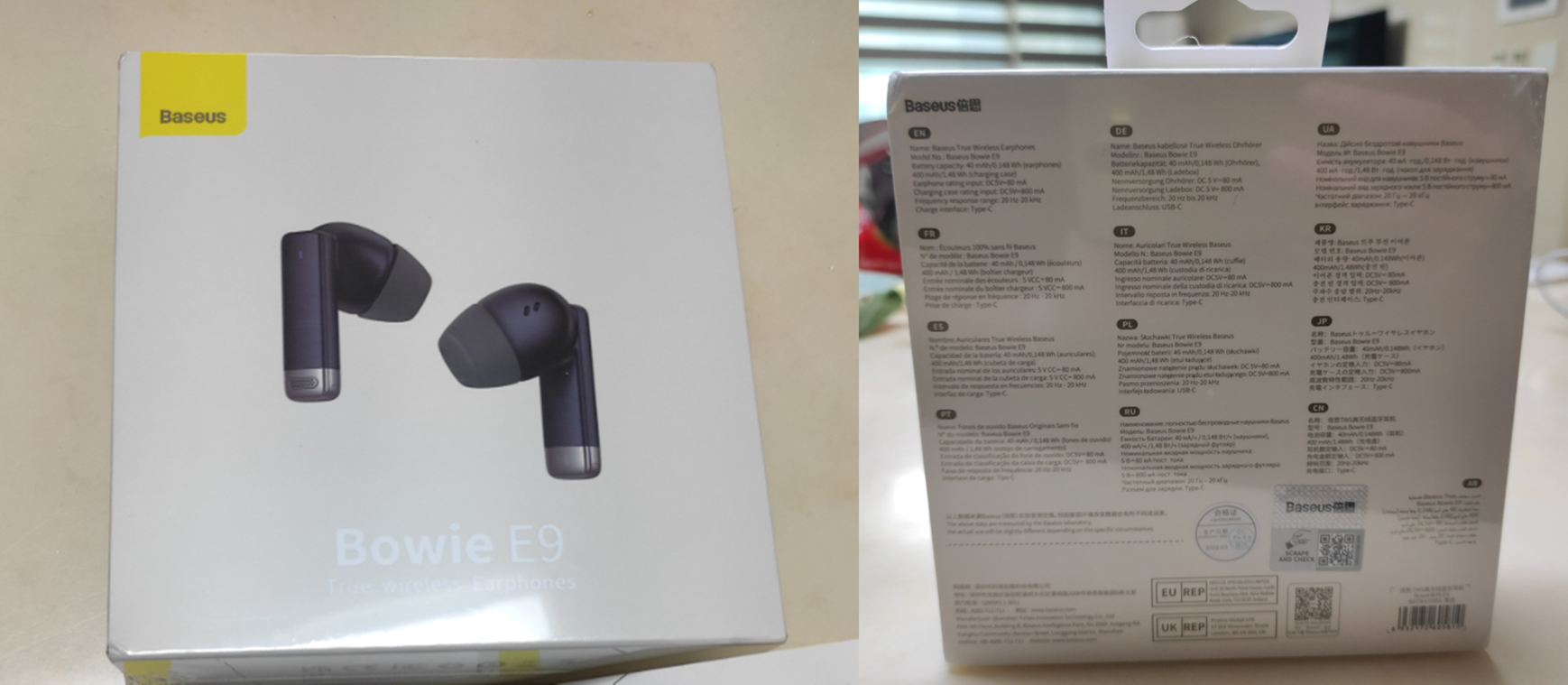
전면과 후면 한국어도 기재되어 있다

알리익스프레스 배송이야...무료 배송인 만큼... 이해해줘야 하는 부분이 있다.
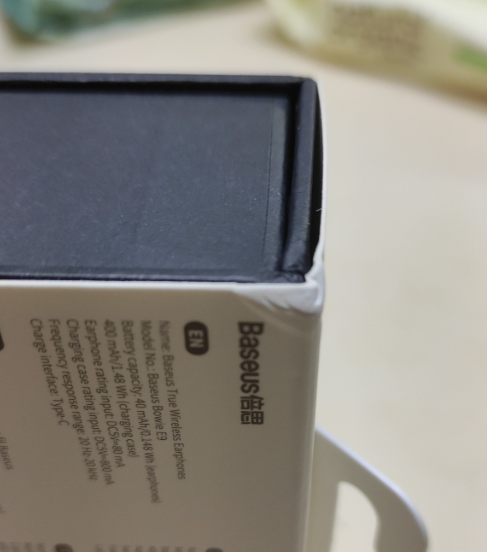
가령... 느리다거나(요즘은 빠른 배송을 지원하는 무료 배송상품도 있음), 박스가 찌그러지거나 깨지는 등...
5일 배송 제품으로 구매했지만...머...살짝 찌그러졌다.

이정도야머... 엄청 양호한 상태

본격적으로 언박싱을 해보자
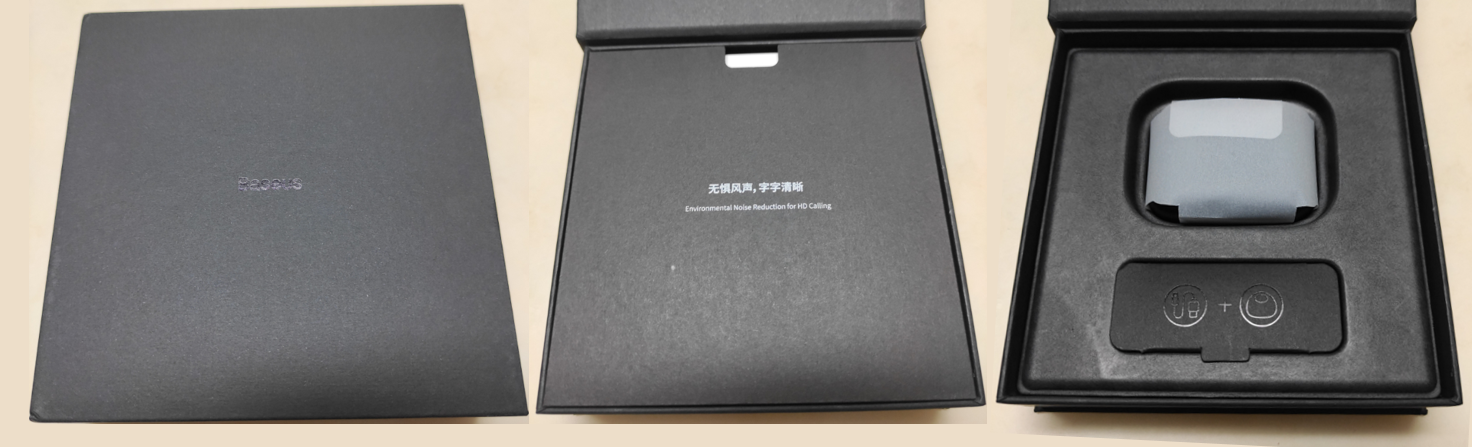
박스안쪽에 검은 부분과 겉의 하얀 부분이 있는데 겉면을 잡고 검은 부분을 밀면 된다.
 

TWS다보니 단촐한 구성이다.

왼쪽부터 베이스어스 이름과 뚜껑을 열면 설명서가 담긴 부분 그 부분을 들어내면 본체와 이어팁, 충전선이 있다.
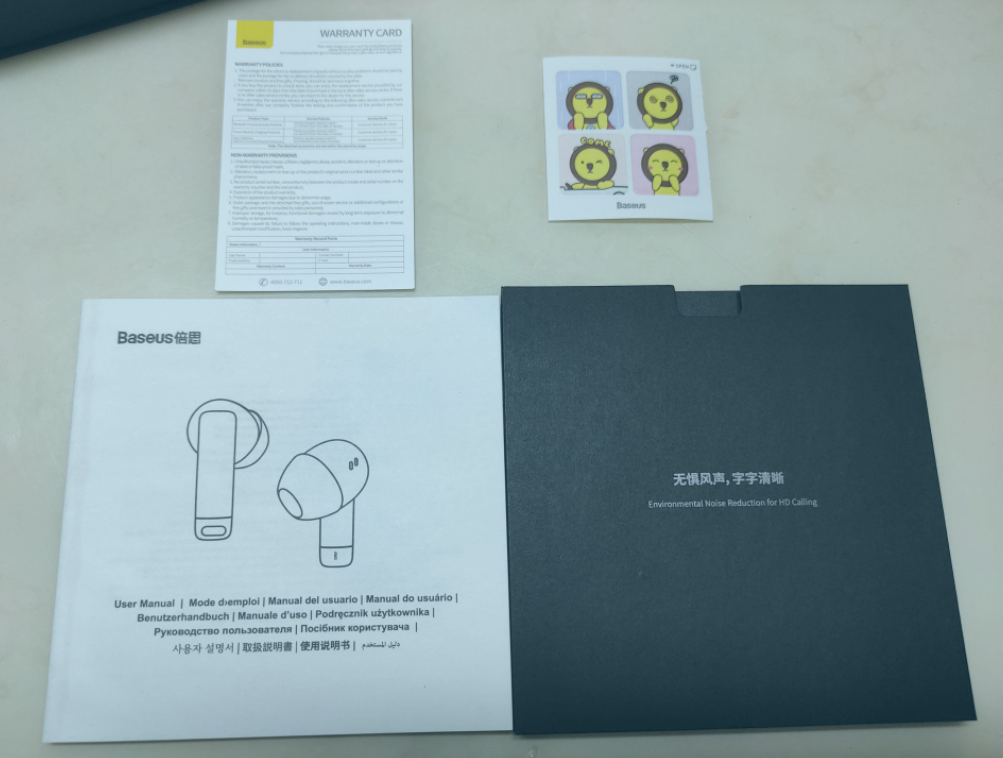
먼저 설명서 부분을 보면

검은색 부분에 설명서, 보증서, 스티커가 있다.

BASEUS 제품을 자주 구매한 분들이라면 저 사자가 마스코트라는 걸 알 것이다.

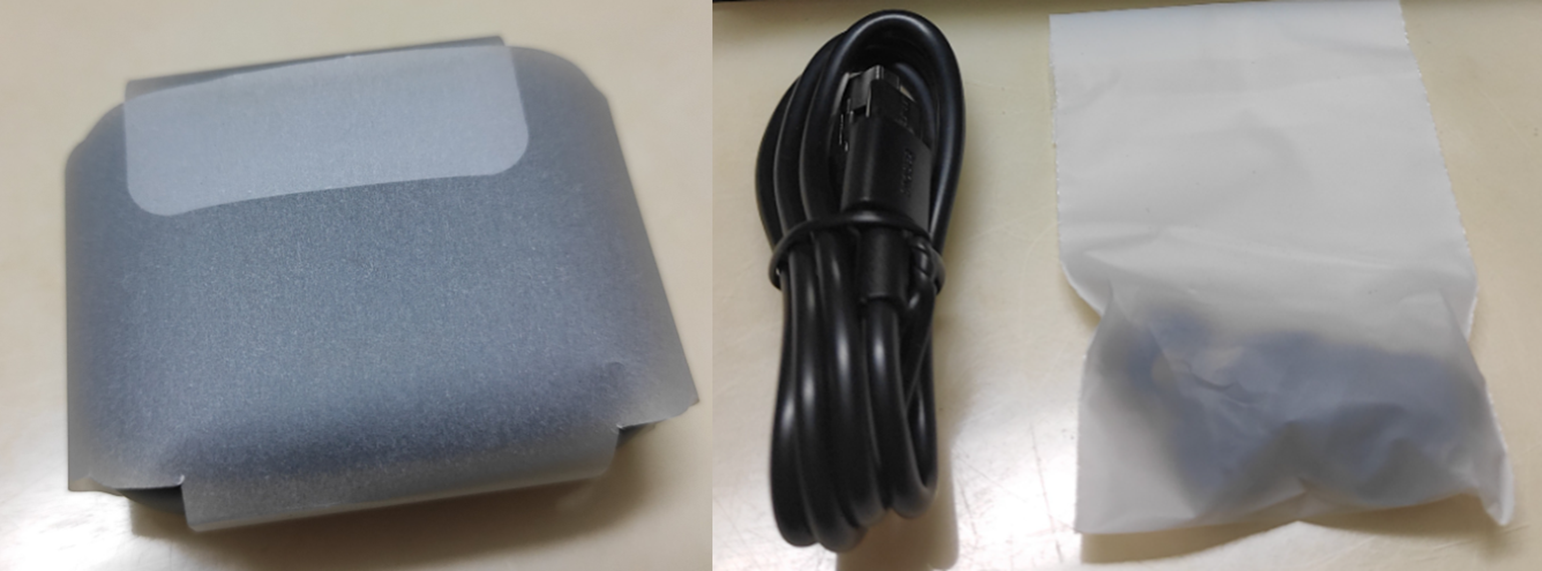
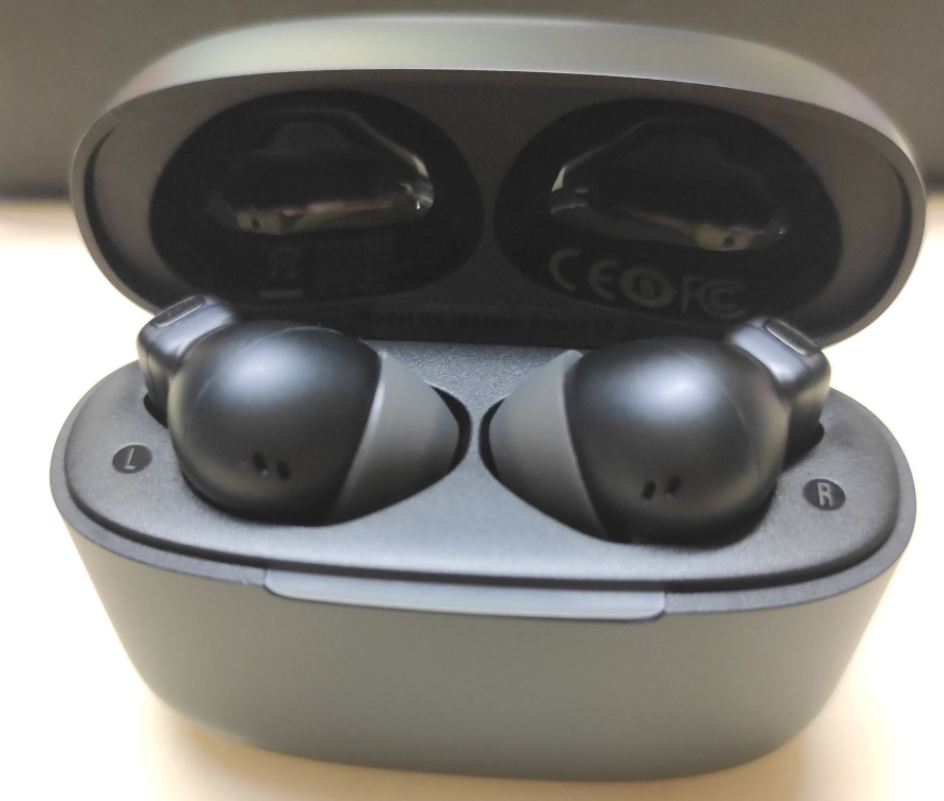
본체, 충전선, 이어팁

본체같은 경우는 기름종이 같은 것에 들어가 있는 상태니 살짝 벗겨내면 본 제품이 등장한다.
 

USB-C포트 사용

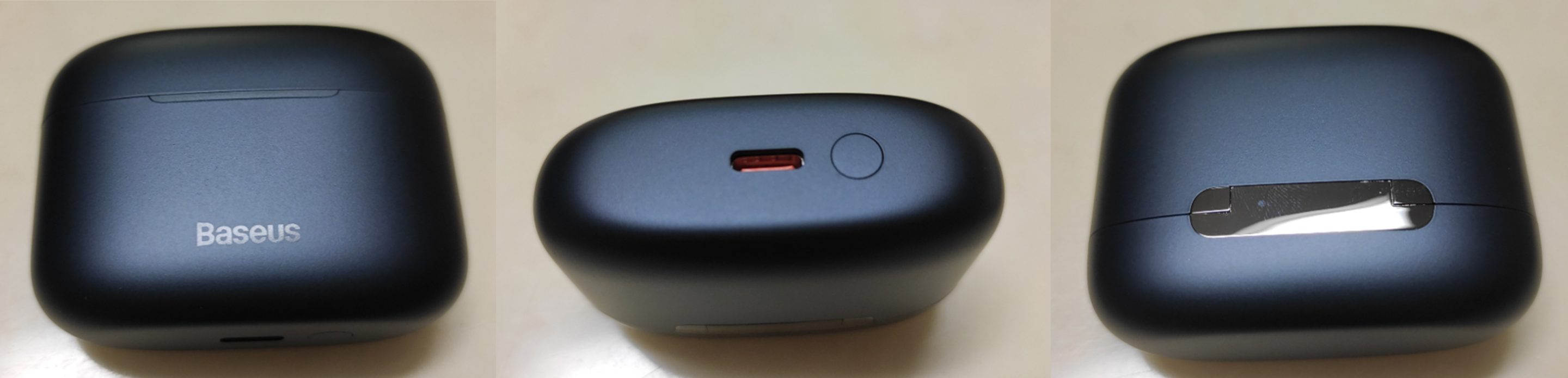
이 제품의 경우 열면 페이링 모드로 자동으로 들어가기 때문에 리셋 버튼은 본체 하단에 동그란 버튼을 누르면 된다.

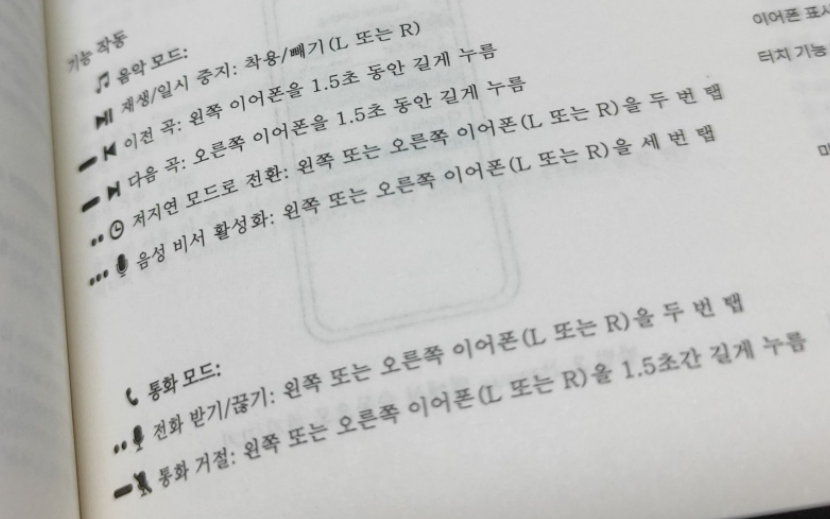
작동모드는 제품마다 다 다르니 숙지가 필요하다

물론 BASEUS 어플을 받아 일부 조정이 가능하기는 하지만 일단 기본 상태니 봐 두자
 
연결방법은 간단하다.
우선 제품 본체의 뚜껑을 연다

첫 연결이라면 페어링모드로 바로 들어간다.

뚜껑을 여는 것만으로도 페어링 모드에 바로 들어간다.
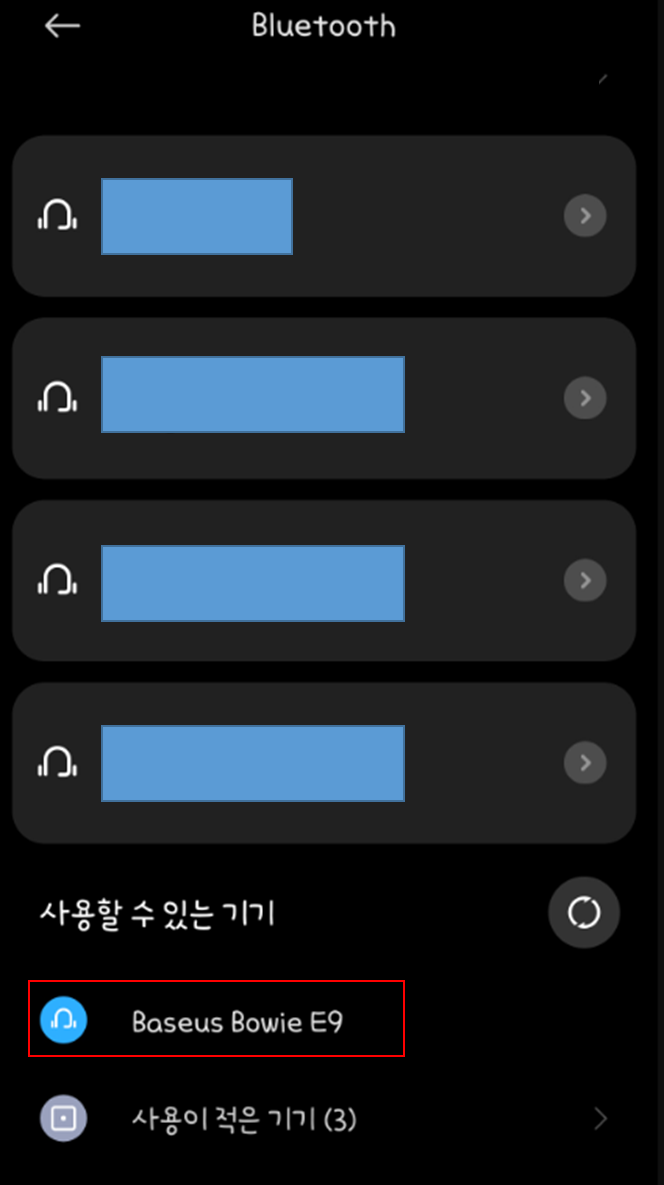
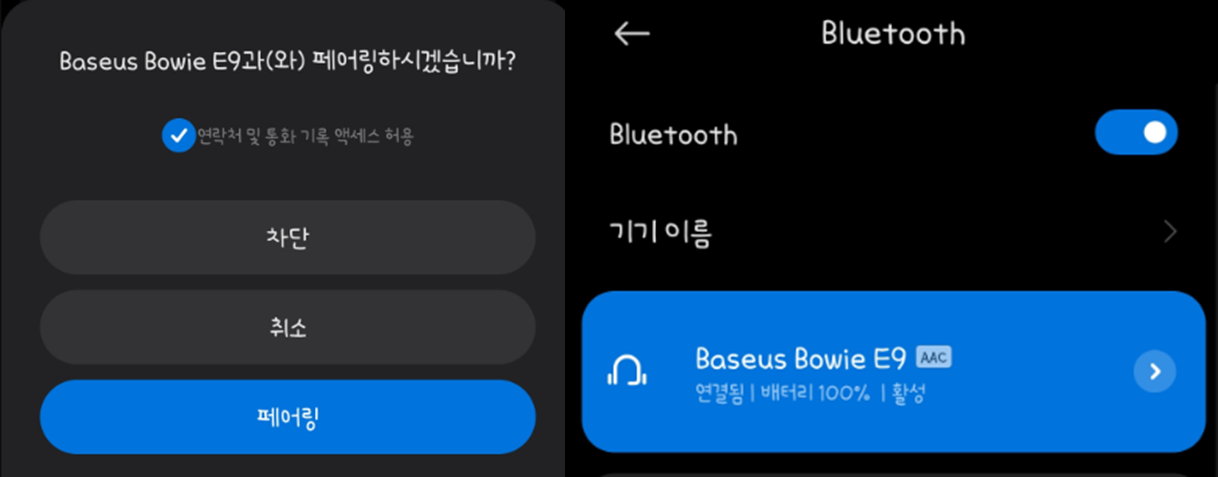
그리고 스마트폰의 블루투스를 열어 Baseus Bowie E9을 찾아 연결한다.

빨간색 부분 터치

그러면 바로 스마트폰에서는 페어링 하겠냐는 팝업이 나오고 연결이 된다.

페어링하고 난 후는 연결됨이라 나오게 된다.

추가 설정이 가능한 어플에 대해 확인해보자
안드로이드 계열에서는 구글 플레이에서 Baseus를 검색하면 나오는 노란색 어플을 찾으면 된다.
https://play.google.com/store/apps/details?id=com.baseus.intelligent&hl=ko&gl=US 

Baseus倍思 - Google Play 앱

Baseus 앱은 Baseus 지능형 하드웨어의 제어 플랫폼입니다.

play.google.com

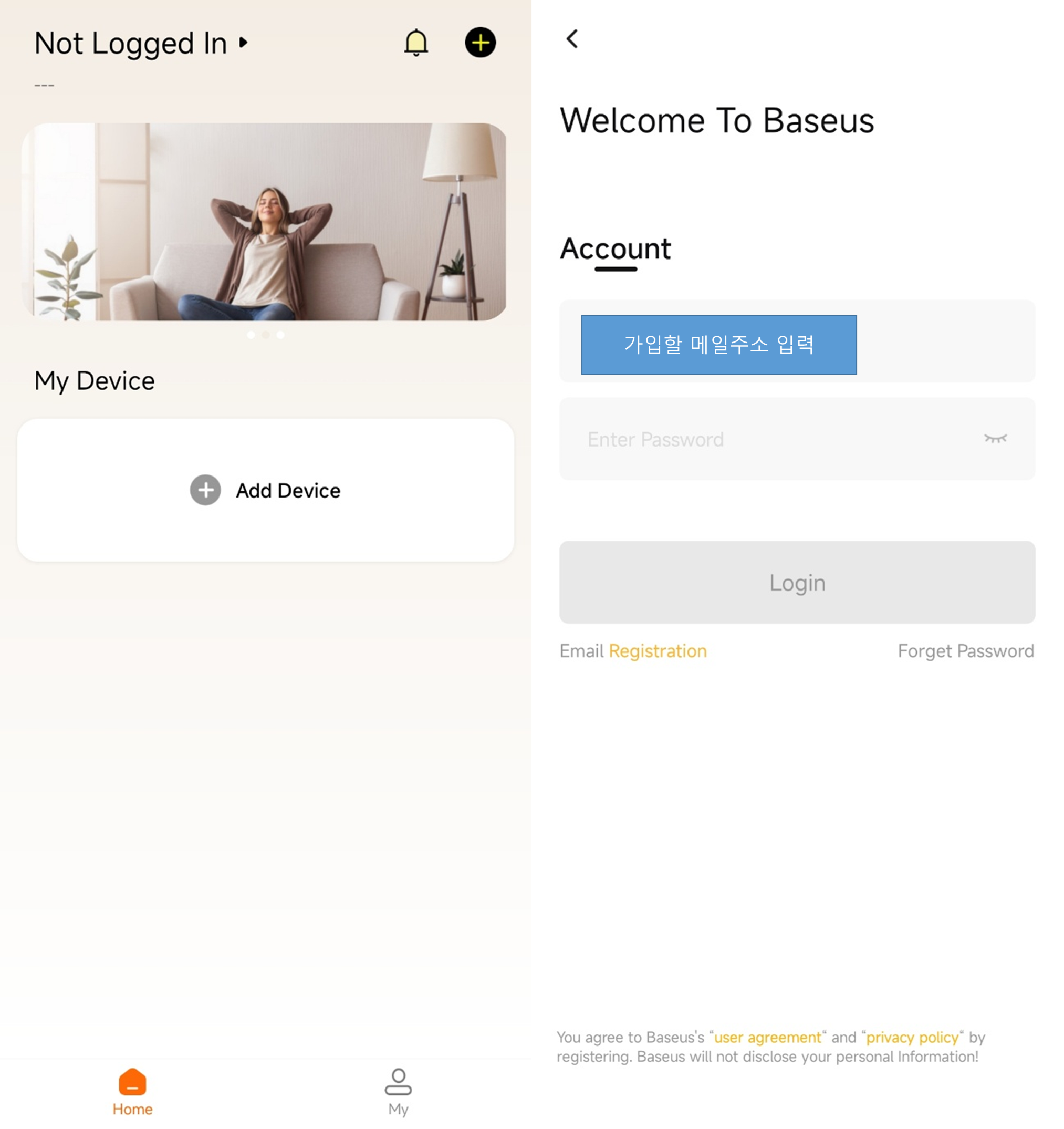
어플은 아쉽게도 한글화가 되지 않고 영문으로 되어 있다.
그리고 열자마자 로그인이 되지 않았다고 메시지가 나온다.
가볍게 메일 주소 등으로 가입을 하면 된다.
나중에 앱을 다시 설치하고나 폰이 바뀌었을 때 연결했던 기기 정보를 읽은 정도의 연동이다.

개인정보를 요구하지 않으니 가볍게 가입해 두자

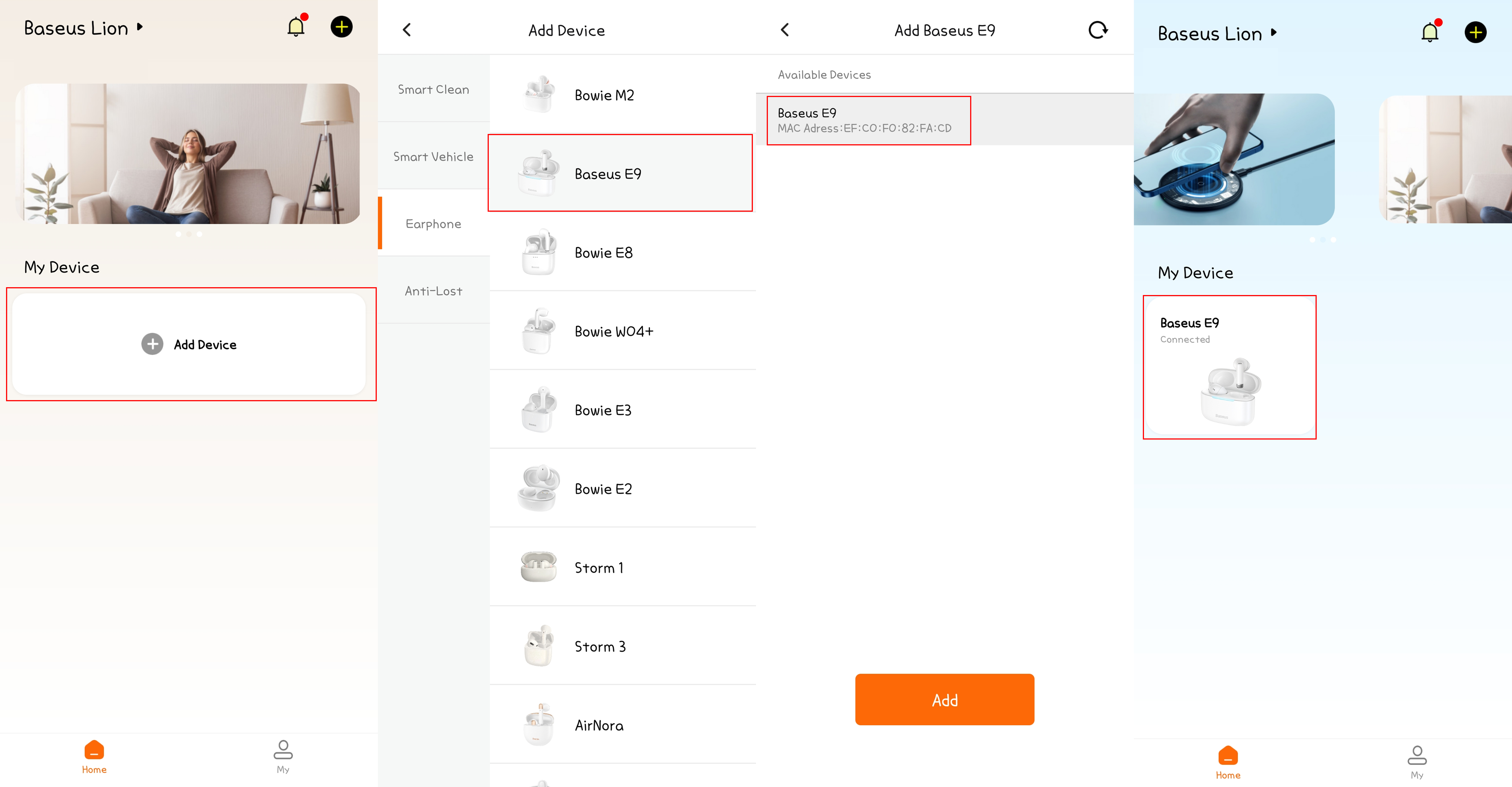
로그인을 했다면 아까 Not Logged In 부분이 Baseus Lion으로 바뀐 것을 확인할 수 있다.
그리고 기기 등록을 위해 하기 절차를 진행한다.

Basesus의 최신 TWS는 Bowie M2로 나온다.....

절차를 다 마치고 My Device에 E9이 등록되고 연결 유무를 확인할 수 있다.
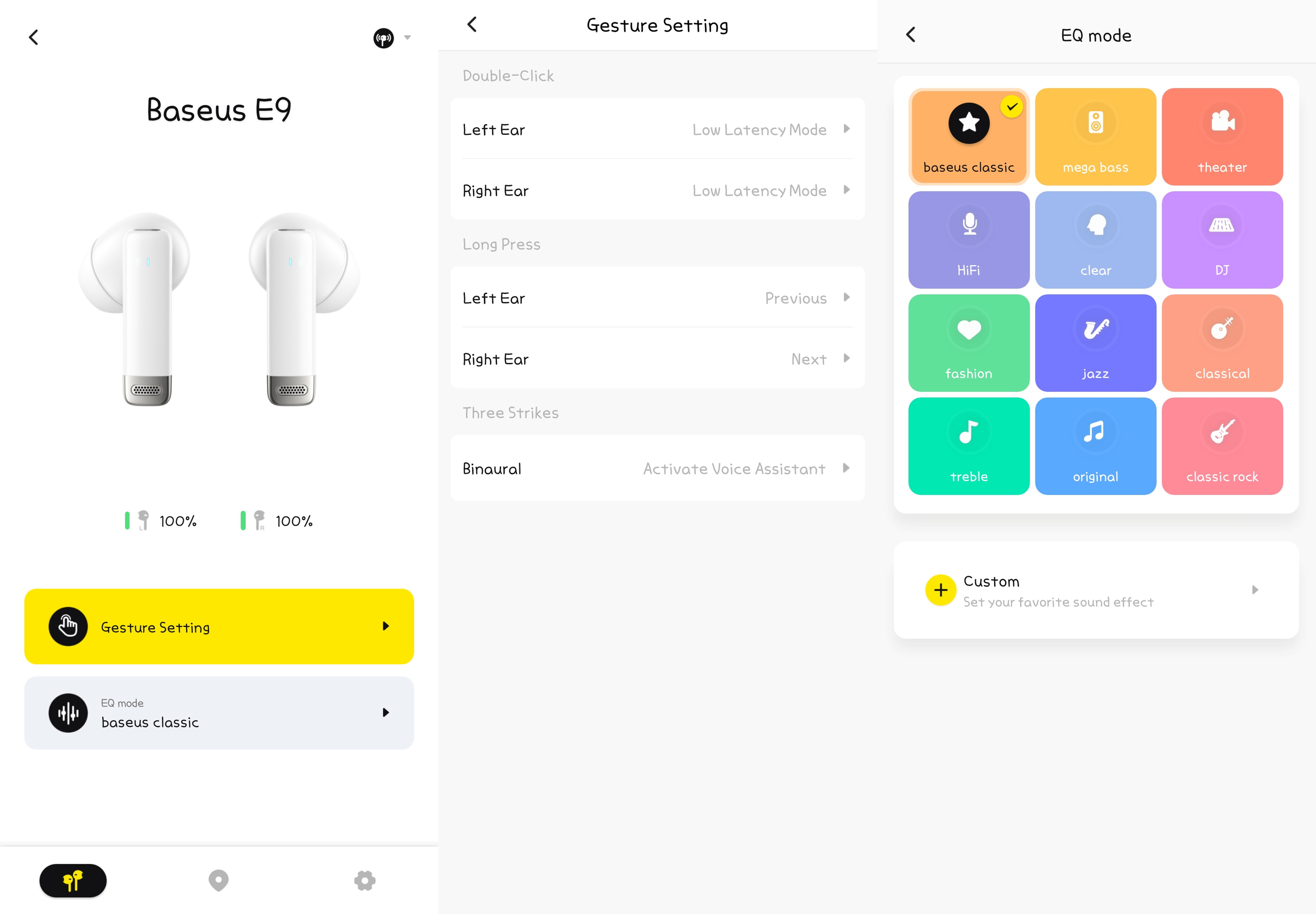
해당 제품을 터치하면 좀 더 상세가 보이는데

상세 설정이 가능하다.

이어폰의 충전상태, 제스처 세팅, EQ모드 세팅이 기본적으로 있고
지도 모양 부분을 누르면 현재 위치를 표시해주는 기능이 있다.
잃어버렸을 때 찾는 기능 이긴 한데 찾을 수 있을까??라는 생각이 든다.
 

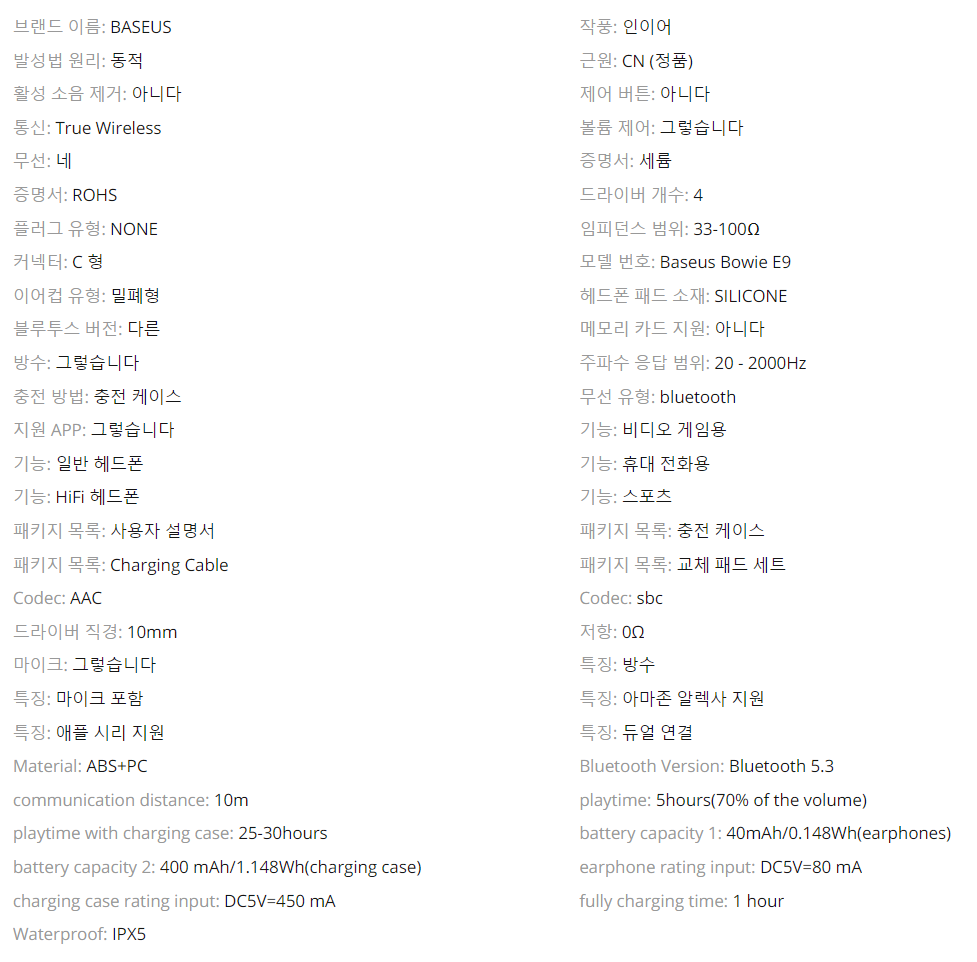
제품 SPEC

알리익스프레스 공식샵의 내용이다.

출처 : 알리익스프레스 BASEUS 공식샵


사용 후기

현재 약 3주 정도 사용한 상황으로 ANC가 아니라 ENC 방식에 세미 커널형에 가깝다 보니
외부 소리가 유입되는 것이 느껴진다. 출근길 만원 버스에서 최초 사용 시에 끊김이 거의 없어서 놀랐었는데
다음날 만원 지하철에서 상당히 끊김이 발생해서 실망했었다.
 
그 후.. 스마트폰을 초기화하고 만원 버스와 지하철 모두 사용했는데
거의 끊기지 않는 상태로 사용할 수 있어서 만족스러웠다.
 
ENC방식이다 보니 ANC처럼 켜고 끌 수 없는 상태이지만
통화 시에는 상대방이 TWS를 사용하는지 모를 정도로 깔끔한 통화 성능을 보여줬다.
 
결정적으로 이 제품을 사게 된 후기가 있는데
(※소리 있음 주의)

더보기

https://www.youtube.com/clip/UgkxeqfrAcma5FSFzoMmu74Hnk0XyP9WaCVJ

어느 포르투갈 리뷰어의 소개를 보고 구매를 결심하기도 했다.


장점

국내 구매는 비싸지만 여러 가지 할인 등과 시기를 맞추면 5만 원 이하에 구입이 가능하다
ENC적용으로 통화음질이 좋은 편이다.(바람소리는 확실하게 막아준다.)
무선충전이 가능하고 10분 정도 충전해도 1시간 이상 사용 가능하다.
이어폰 자체 5시간 사용, 본체 포함 30시간 사용 가능
0.038초라는 Low Latency(지연) 모드를 설정할 수 있다.(리듬게임 등에 유용)
블루투스 5.3 지원, 2 기기 연결 지원
 

단점

착용감이 나쁘지는 않지만 떨어질까 봐 불안한 부분이 있다.. 이어팁으로 잘 맞춰보자
ANC적용이 아니다.
세미 커널형(?)으로 외부 소음이 유입된다.
이어폰을 한번 터치해서 적용되는 동작이 없다.
이어폰에서 볼륨 조절을 할 수 없다.
A/S 받기 힘들다(국내 정식 판매가 없음)
 

한 줄 요약
통화가 잘되니 일단 만족. 음질은 좋지만 음악 감상은 전용 기기로 하자.


추가로 온라인 매뉴얼이 있어 추가한다.
https://manuals.plus/ko/baseus/bowie-e9-true-wireless-earphone-manual

Baseus Bowie E9 True Wireless 이어폰 사용 설명서

이 사용 설명서를 통해 Baseus Bowie E9 True Wireless 이어폰을 연결, 작동 및 문제 해결하는 방법을 알아보세요. 단계별 지침과 유용한 팁을 통해 무선 이어폰을 곧 즐기게 될 것입니다. 음악 모드와 통

manuals.plus

반응형

+ Recent posts